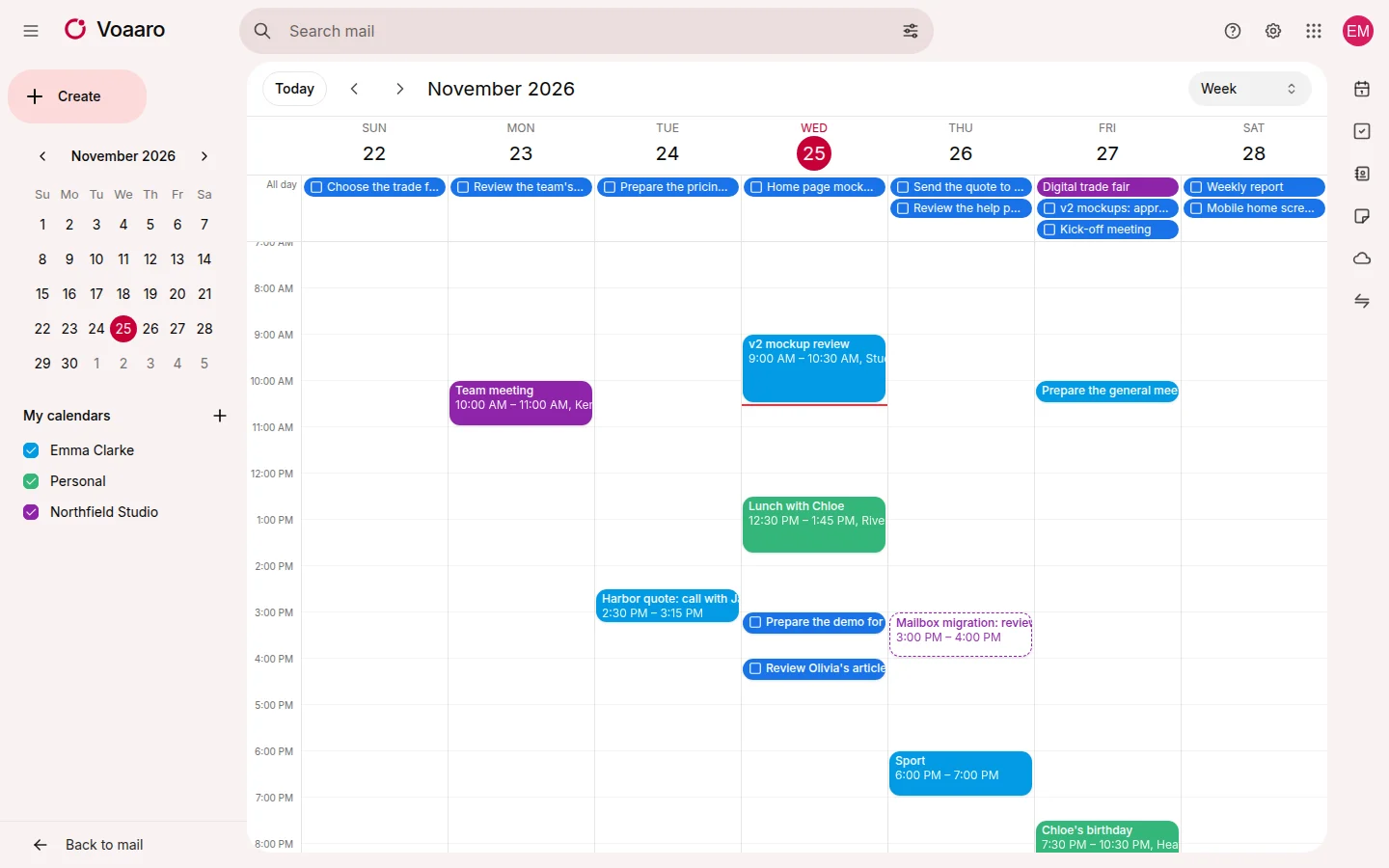
日历(侧边栏或应用网格)会以全屏方式打开日历;侧边面板中的日历图标则会在邮件旁边显示当天的日程。您的活动保存在您自己的服务器上,并与手机同步(CalDAV)。
视图
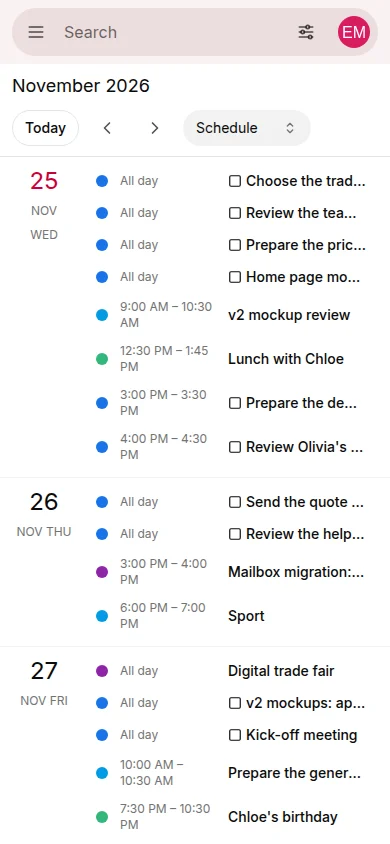
日、周(默认)、月和日程(即将到来的活动列表,手机上默认使用此视图),并提供今天以及上一页 / 下一页箭头。左侧的迷你日历用于选择日期;我的日历用于显示或隐藏各个日历。
带日期的任务也会显示在日历中,带有空白或已勾选的复选框;点击即可打开任务面板。
创建活动
创建(或在网格中点击):标题、开始和结束(或全天)、时区(可搜索的列表)、地点、描述、嘉宾、重复(每天、每个工作日、每周、每月、每年,截止到某个日期或重复指定次数)、最多 5 个提醒以及日历颜色。
如果添加了嘉宾,Voaaro 会通过邮件向他们发送邀请,他们的回复会显示在活动上。对于重复活动,修改或删除时会询问是应用于此活动还是所有活动。
回复邀请
收到的邀请会以卡片形式显示在邮件上方:“是否参加?”是、可能或否。活动会添加到您的日历中,组织者也会收到您的回复。在日历中查看会打开对应日期。
提醒
提醒会以通知的形式发送到已开启 Voaaro 通知的设备上(设置 › 常规 › 桌面通知,以及手机上安装的应用)。
多个日历
我的日历旁的“+”可以创建日历(名称、颜色);日历的菜单可用于重命名、更改颜色或删除日历。默认日历无法删除。
在手机和电脑上
设置 › 设备 › 同步联系人和日历提供了 CalDAV 地址以及 iPhone、Android(DAVx⁵)和 Thunderbird 的设置步骤,并需使用该设备的应用专用密码。参见手机和应用。