Aliasse
Ein Alias ist eine zusätzliche Adresse, die im selben Postfach ankommt (billing@ → das Postfach von Marie). Der Administrator fügt Aliasse auf der Seite Nutzer hinzu: Menü ⋯ eines Kontos (oder Rechtsklick) › Adressen und Aliasse…, auf seinen eigenen Domains. Der Benutzer kann anschließend als dieser Alias schreiben (Einstellungen › Konten und Import).
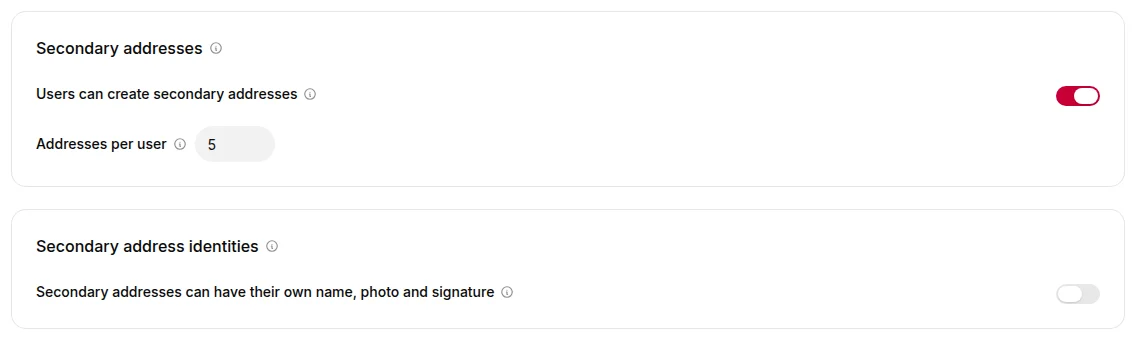
Jeder Benutzer kann auch selbst Zweitadressen anlegen (Einstellungen › Konten), im Rahmen des vom Administrator festgelegten Limits. Nachrichten, die über eine dieser Adressen eingehen, werden gekennzeichnet.
Die Identitäten der Zweitadressen sind standardmäßig gesperrt. Der Administrator kann sie für die ganze Instanz oder für die oben auf der Seite gewählte Domain freigeben (Registrierung und Profile › Karte „Identitäten der Zweitadressen“, Schalter „Zweitadressen können einen eigenen Namen, ein eigenes Foto und eine eigene Signatur haben“), auf der Detailseite einer Organisation oder für eine einzelne Person: Nutzer › Rolle und Zugriffe bearbeiten › „Für diese Person freigeben oder sperren…“, das zur Ausnahme „Eigene Zweitadressen als vollständige Identitäten nutzen“ führt.
Sind die Identitäten freigegeben, kann jede Zweitadresse einen eigenen Anzeigenamen, ein eigenes Foto, eine eigene Signatur und eine eigene Antwortadresse haben (Einstellungen › Konten › … › Identität). Eine Nachricht, die von dieser Adresse aus geschrieben wird, geht unter diesem Namen hinaus, mit dieser Signatur und diesem Reply-To-Header. Die anderen Konten der Instanz und Libravatar erhalten das Foto der Adresse statt des Kontofotos. Sperrt der Administrator die Identitäten wieder, gelten sie nicht mehr, gelöscht wird aber nichts. Solange sie gesperrt sind, zeigt Einstellungen › Konten › Zweitadressen dem Benutzer eine ausgegraute Zeile: „Bitten Sie Ihren Administrator, die Identitäten der Zweitadressen freizugeben“. Die Suche der Verwaltung (Strg+K) findet die Einstellung, wenn Sie „Foto“, „Signatur“ oder „Identität“ eingeben.
Filter
Im Webmail unter Einstellungen › Filter und blockierte Adressen: wie bei Gmail Kriterien (von, an, Betreff, enthält die Wörter, enthält nicht, Größe, Anhang) und Aktionen (als gelesen markieren, mit Stern markieren, wichtig, Kategorie, Label, archivieren, löschen, weiterleiten, nie als Spam einstufen).
- Filter laufen auf dem Server, beim Eingang. Sie wirken also auch, wenn Sie Ihre E-Mails auf dem Smartphone per IMAP lesen und das Webmail geschlossen ist.
- „Auch auf passende Konversationen anwenden“ wendet sie auf bereits empfangene Nachrichten an.
- Import und Export im XML-Format von Gmail, sodass Sie Ihre Gmail-Filter unverändert übernehmen können.
- 100 Filter und 1.000 blockierte Adressen pro Konto.
- Rechtsklick auf eine Konversation in der Liste (langes Drücken auf dem Smartphone): „Ähnliche Nachrichten filtern“ und den Absender „Sperren“, wie im Menü einer Nachricht; Rechtsklick auf einen Filter oder eine blockierte Adresse, um ihn zu bearbeiten oder zu löschen bzw. die Sperre aufzuheben. Die blockierten Adressen werden seitenweise angezeigt und sind durchsuchbar.
Bestätigte Weiterleitung
Eine Weiterleitungsadresse erhält nichts, bis ihr Inhaber den 9-stelligen Code eingegeben hat, der an diese Adresse gesendet wurde. So lässt sich Ihr Server nicht als Relay zu einem fremden Postfach missbrauchen. Nur eine Umleitung pro Nachricht; 10 Weiterleitungsadressen pro Konto.
Abwesenheitsnotiz
Die Abwesenheitsnotiz (automatische Antwort) wird in den Einstellungen eingerichtet und funktioniert zusammen mit den Filtern.