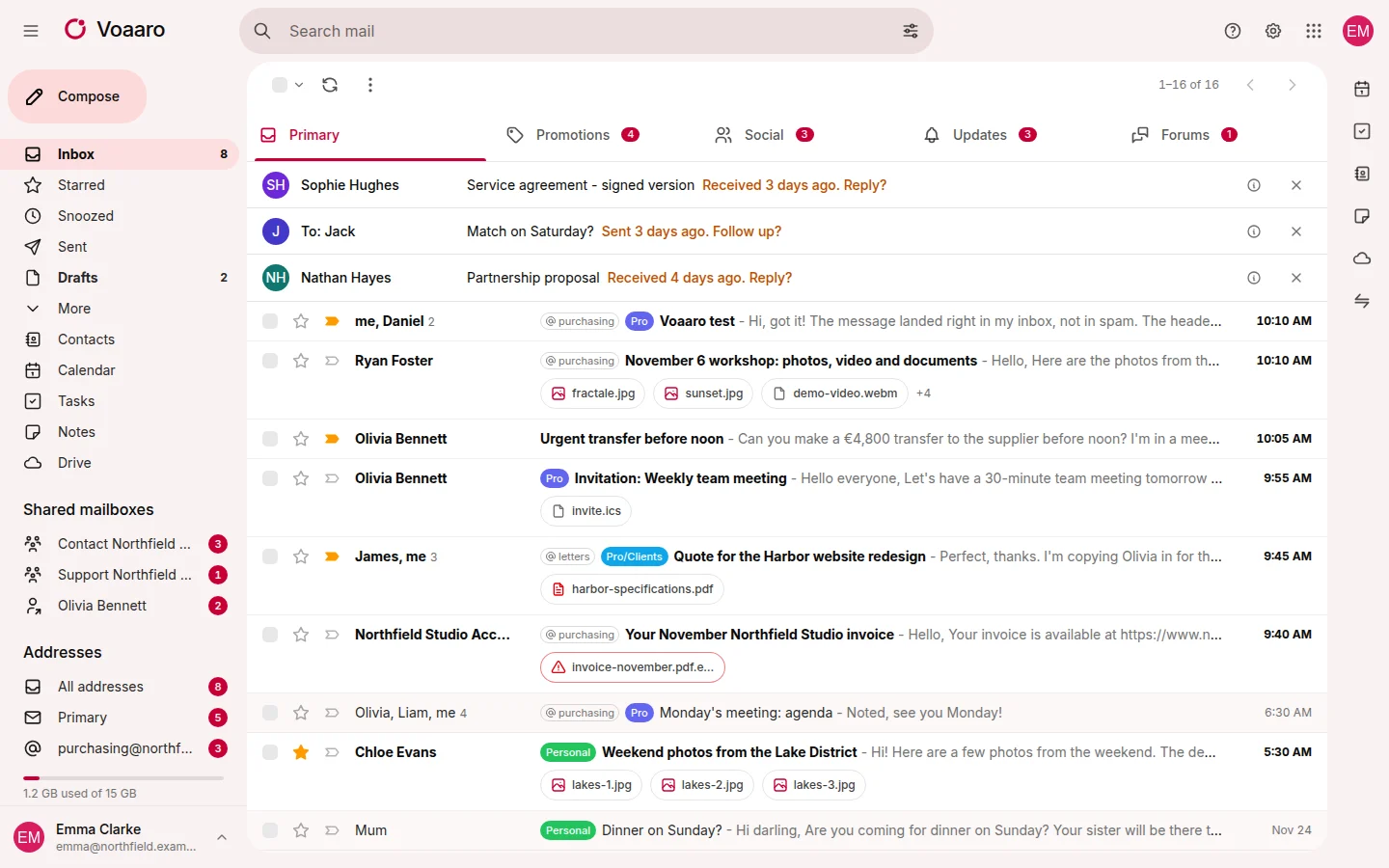
Mail öffnet sich unter der Adresse Ihrer Instanz (https://mail.example.com/). Der Aufbau folgt Gmail: links eine Seitenleiste, in der Mitte die Liste der Konversationen, rechts ein Seitenbereich (Kalender, Aufgaben, Kontakte, Notizen). Alles, was Sie dort tun, übernehmen auch Ihre IMAP-Apps (iPhone, Thunderbird, Outlook): Ein Label ist dort ein Ordner, eine markierte Nachricht trägt ein Flag.
Die Seitenleiste
- Neue Nachricht öffnet ein Fenster zum Verfassen.
- Posteingang, Markiert, Zurückgestellt, Gesendet, Entwürfe, dann Mehr: Wichtig, Geplant, Alle Nachrichten, Spam, Papierkorb, die Kategorien, Abos verwalten und die Verwaltung der Labels. Ziehen Sie einen Eintrag an eine andere Stelle, um die Reihenfolge zu ändern (per Tastatur: Alt + ↑ / ↓); die Reihenfolge gilt auf all Ihren Geräten.
- Kontakte und Kalender öffnen Ihre Kontakte und Ihren Kalender.
- Geteilte Postfächer und Adressen erscheinen nur, wenn Sie welche haben: siehe Geteilte Postfächer und Zweitadressen.
- Labels mit ihrer Farbe; über das „+“ legen Sie ein neues an.
- Ganz unten der belegte Speicherplatz und das Kontomenü.
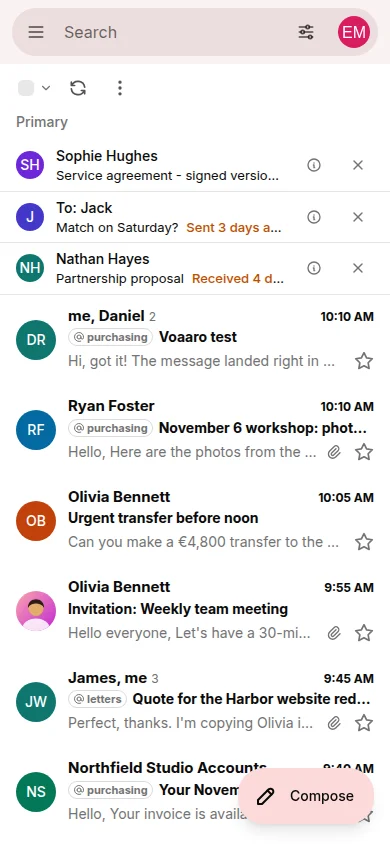
Auf einem Tablet (768 bis 1.023 px) klappt die Leiste zu einer Symbolleiste zusammen; die Menütaste klappt sie wieder auf. Auf einem Smartphone öffnet sie sich als Schublade, und eine schwebende Schaltfläche Neue Nachricht bleibt unten rechts.
Tabs und Posteingangstypen
Mit dem Typ Kategorien (Einstellungen › Posteingang) sortieren sich die Nachrichten von selbst in Allgemein, Werbung, Soziale Netzwerke, Benachrichtigungen und Foren; jeder Tab zeigt die Zahl der neuen Nachrichten. Sie legen fest, welche Tabs angezeigt werden. Die übrigen Typen: Standard (eine einzige Liste), Wichtige zuerst, Ungelesene zuerst, Markierte zuerst (ein einklappbarer Abschnitt pro Gruppe mit eigenem Seitenumbruch).
Derselbe Tab steuert auch den Lesebereich (Konversation rechts oder unter der Liste, mit einem Griff zum Anpassen der Größe) und die Wichtigkeitsmarkierungen.
Erinnerungen
Oben im Tab Allgemein schlägt Voaaro Nachrichten vor, die vor mehr als 3 Tagen eingegangen sind und vermutlich eine Antwort erwarten („Antworten?“), sowie Ihre gesendeten Nachrichten, die seit mehr als 4 Tagen unbeantwortet sind („Nachfassen?“). Das „i“ erklärt den Grund, das Kreuz blendet den Vorschlag aus. Beide Vorschläge lassen sich unter Einstellungen › Allgemein › Automatische Erinnerungen abschalten. Siehe auch Erinnerungen, Aufgaben und Notizen.
Konversationen bearbeiten
- Beim Überfahren einer Zeile mit der Maus: archivieren, löschen, als gelesen oder ungelesen markieren, zurückstellen.
- Auswahlkästchen: Haken Sie Zeilen an und nutzen Sie dann die Symbolleiste; das Menü des Kästchens wählt Alle, Keine, Gelesen, Ungelesen, Markiert oder Nicht markiert aus.
- Rechtsklick (langes Drücken auf einem Touchscreen): alle Aktionen für die Zeile oder für die Auswahl, falls die Zeile dazugehört. Siehe Kontextmenüs und Tastenkürzel.
- Der Stern markiert die Konversation, der Winkel markiert sie als wichtig.
- Zurückgestellt: Die Konversation verlässt den Posteingang und kehrt zum gewählten Zeitpunkt oben in der Liste zurück.
- Ein Anhang-Chip öffnet die Vorschau, ohne die Konversation zu öffnen.
Jede Aktion zeigt unten rechts eine Meldung mit Rückgängig.
Labels
Eine Nachricht kann mehrere Labels tragen. Legen Sie sie über das „+“ in der Seitenleiste oder unter Einstellungen › Labels an (Name, Farbe, untergeordnetes Label). Über das „⋯“ eines Labels (oder per Rechtsklick) bearbeiten Sie es, legen ein untergeordnetes Label an oder markieren alles als gelesen.
Seitenumbruch und Seitengröße
Die Liste zeigt „1–50 von 312“ und die Pfeile für zurück und weiter; die nächste Seite wird vorab geladen. Wie viele Konversationen pro Seite erscheinen, stellen Sie unter Einstellungen › Allgemein › Maximale Seitengröße ein.
Abos verwalten
Mehr › Abos verwalten listet die Absender von Newslettern der letzten 90 Tage auf, vom fleißigsten bis zum seltensten. Abbestellen nutzt die Abmeldung mit einem Klick, wenn der Absender sie anbietet, und sonst eine Abmelde-E-Mail; dabei können Sie seine Nachrichten gleich archivieren.