Das Zahnrad oben rechts öffnet die Schnelleinstellungen (Dichte, Design, Posteingangstyp, Lesebereich) und Alle Einstellungen aufrufen. Über das Kontomenü › Konto verwalten gelangen Sie an dieselbe Stelle. Jeder Tab hat eine eigene Adresse (#/settings/general, #/settings/securite…), praktisch für einen Hilfelink.
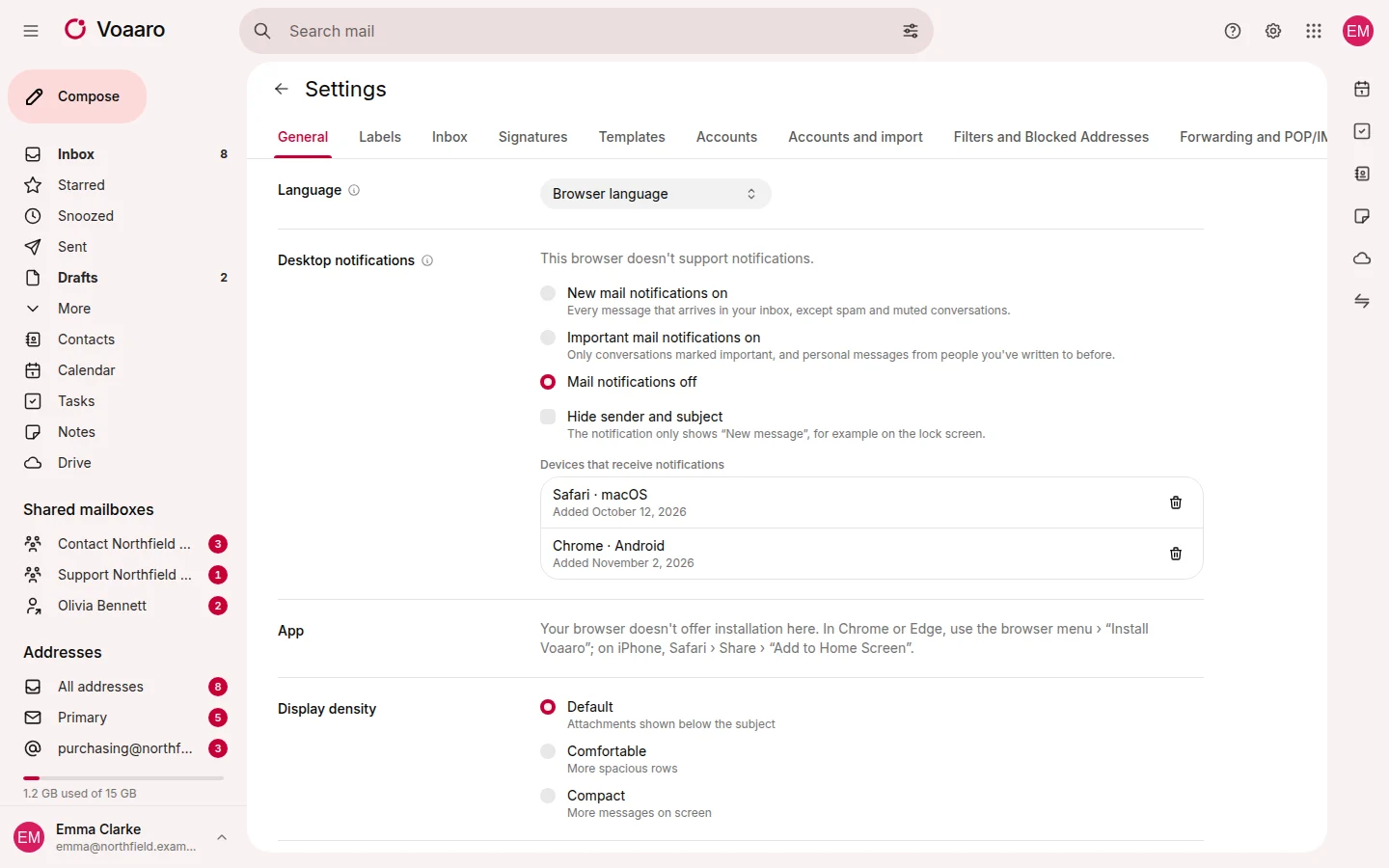
In den Tabs Allgemein und Posteingang warten Ihre Änderungen in einer Leiste am unteren Rand: Änderungen speichern oder Abbrechen. Verlassen Sie den Tab mit ungespeicherten Änderungen, fragt Voaaro zuerst nach. Die übrigen Tabs speichern jede Aktion sofort. Ein „i“ neben einer Überschrift erklärt die Einstellung.
Die Tabs
| Tab | Was Sie dort einstellen |
|---|---|
| Allgemein | Sprache der Oberfläche (sieben Sprachen), Desktop-Benachrichtigungen und die Geräte, die sie erhalten, Installation der App, Dichte, Konversationsansicht, Zeitraum zum Rückgängigmachen des Sendens, externe Bilder, beim Öffnen als gelesen markieren, automatische Erinnerungen, Standard-Antwortmodus, „Senden und archivieren“, Vorschauen, Beschriftung der Schaltflächen, Tastenkürzel, Seitengröße, Erinnerung an die Signatur, Abwesenheitsnotiz |
| Labels | anlegen, umbenennen, einfärben, verschachteln, löschen |
| Posteingang | Posteingangstyp, angezeigte Kategorien, Lesebereich, Wichtigkeitsmarkierungen (Details) |
| Signaturen | im visuellen Editor gestaltete oder als HTML importierte Signaturen, Standardsignatur, Einfügen in neue Nachrichten, Antworten und Weiterleitungen |
| Vorlagen | Ihre Nachrichtenvorlagen und Fußzeilen sowie die Ihrer Organisation („Anpassen“ erstellt eine Kopie) |
| Konten | Profilfoto, Anzeigename, Zweitadressen, „E-Mails senden als“, Speicherplatz, Delegierung und geteilte Postfächer, Ihre Daten |
| Konten und Import | ein anderes Postfach importieren (Gmail, Outlook, jeder IMAP-Server), eine Datei (mbox, Takeout, .eml) oder Kontakte (vCard, CSV) |
| Filter und blockierte Adressen | Filter und Blockierungen |
| Weiterleitung und POP/IMAP | Weiterleitung und Einstellungen für Apps |
| Sicherheit | Bestätigung in zwei Schritten, Passkeys, Sitzungen, PGP, Verschlüsselung ruhender Daten |
| Geräte | App-Passwörter, IMAP, SMTP, CalDAV, CardDAV |
| Offline | die Kopie auf diesem Gerät |
| Designs | Farbe, Illustration oder Hintergrundfoto, Akzentfarbe, heller, dunkler oder Systemmodus |
| Geteilte Dateien | die per Link versendeten Dateien, ihr Ablaufdatum und der belegte Speicherplatz |
| KI-Assistent | Ihre Einwilligung, der verwendete Anbieter, Ihr eigener Schlüssel, sofern der Administrator es erlaubt |
| Tarif | nur bei einem öffentlichen Dienst: Ihr Tarif und seine Nutzung |
| Entwickler | öffnet den Entwicklerbereich |
Auf einem Smartphone lassen sich die Tabs oben auf dem Bildschirm waagerecht durchblättern.
Benachrichtigungen und App
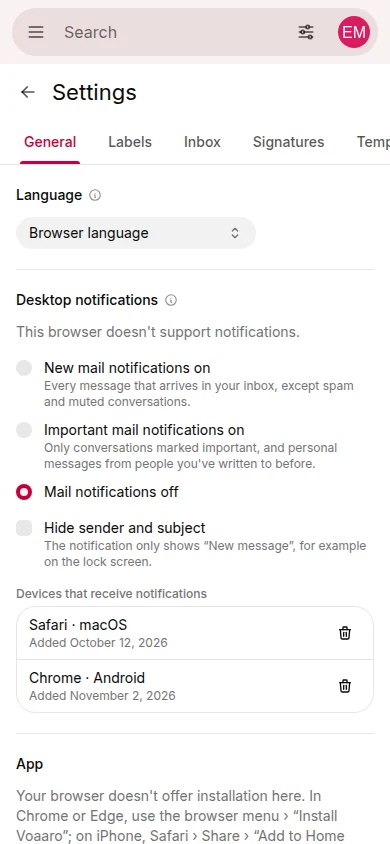
Desktop-Benachrichtigungen: Aktivieren Sie sie für dieses Gerät (der Browser fragt nach der Berechtigung), wählen Sie alle neuen Nachrichten oder nur die wichtigen, und blenden Sie bei Bedarf Absender und Betreff aus (zum Beispiel auf dem Sperrbildschirm). In der Liste der angemeldeten Geräte können Sie ein Gerät entfernen. Ein Gerät erhält keine Benachrichtigungen mehr, wenn seine Sitzung endet (aus der Ferne beendete Sitzung, zurückgesetztes Passwort, abgelaufene Sitzung). Bei der nächsten Anmeldung auf diesem Gerät kommen sie von selbst zurück, ohne neue Abfrage des Browsers. Nach „Abmelden“ aktivieren Sie sie selbst wieder.
App: Voaaro lässt sich als App installieren (Chrome oder Edge: Browsermenü › „Voaaro installieren“; iPhone: Safari › Teilen › „Zum Home-Bildschirm“). Sie öffnet sich in einem eigenen Fenster, empfängt Benachrichtigungen und funktioniert auch offline.
Von Gmail oder Outlook umziehen
Einstellungen › Konten und Import › Umzugsassistent übernimmt Ihr bisheriges Postfach in sechs Schritten:
- Anbieter: Gmail, Outlook.com, Microsoft 365, Yahoo, iCloud oder ein anderer IMAP-Server (Free, Orange, SFR, La Poste, GMX unter „Andere Anbieter“). Server und Port werden für Sie eingetragen.
- App-Passwort: die Anleitung des Anbieters, mit einem Link zu seiner Seite. Gmail: zuerst die Bestätigung in zwei Schritten aktivieren, dann ein App-Passwort erstellen (16 Buchstaben, Leerzeichen zählen nicht). Microsoft: App-Kennwort nach der zweistufigen Überprüfung; bei einem Microsoft-365-Konto muss Ihr Administrator den IMAP-Zugriff aktiviert lassen.
- Verbindung: Der Assistent testet den Zugang und listet Ihre Ordner mit der Anzahl der Nachrichten auf.
- Ordner: Die automatische Zuordnung legt Posteingang, Gesendet, Entwürfe, Papierkorb, Spam und Archiv fest; andere Ordner und Gmail-Labels werden zu Labels. „Alle Nachrichten“ von Gmail bringt nur die archivierten Nachrichten, ohne Duplikate. Jeder Ordner kann ein anderes Ziel bekommen oder abgewählt werden; der Abruf neuer Nachrichten für 30 Tage ist freiwillig.
- Kontakte und Kalender: Kontakte von iCloud, Yahoo oder einem anderen CardDAV-Server werden mit demselben Passwort gelesen; Kontakte von Google oder Outlook kommen über eine exportierte vCard- oder CSV-Datei. Der Kalender kommt über eine
.ics-Datei (es werden keine Einladungen erneut verschickt). - Zusammenfassung, dann Umzug starten.
Der Fortschritt wird live angezeigt, Ordner für Ordner, danach eine Zusammenfassung: importierte, schon vorhandene und übersprungene Nachrichten, Dauer, hinzugefügte Kontakte und Termine. Sie können das Fenster schließen: Der Umzug läuft auf dem Server weiter und setzt nach einer Unterbrechung von selbst fort, ohne Duplikate. Im bisherigen Postfach wird nichts geändert. Wird das Passwort unterwegs abgelehnt, fragt Neu starten beim Import nach einem neuen Passwort und setzt dort fort, wo er aufgehört hat.
Lehnt Microsoft die Anmeldung per Passwort ab, exportieren Sie das Postfach als .mbox (Thunderbird mit dem Add-on ImportExportTools NG) und importieren Sie die Datei unter Datei importieren.
Bei Microsoft 365 und Outlook.com bietet Schritt 2, wenn Ihr Administrator es aktiviert hat, Mit Microsoft anmelden an: Ein Microsoft-Fenster öffnet sich, Sie wählen Ihr Konto und erlauben Voaaro, Ihr Postfach und Ihre Kontakte zu lesen. Voaaro erhält kein Kennwort, und der Assistent springt direkt zur Ordnerauswahl. In Schritt 5 übernimmt Kontakte Ihres Microsoft-Kontos importieren Ihre Kontakte; der Kalender läuft weiterhin über eine .ics-Datei. Der Zugriff wird auf dem Server verschlüsselt, während der Migration erneuert und gelöscht, sobald sie abgeschlossen ist. Blockiert Ihre Organisation die Autorisierung, bitten Sie Ihren Microsoft-365-Administrator, der Anwendung zuzustimmen, oder nutzen Sie das App-Kennwort oder den .mbox-Export. Bei einem angehaltenen Import verlangt Neu starten, dass Sie sich erneut beim selben Microsoft-Konto anmelden.