Newsletters › Campagnes liste les campagnes du domaine choisi en haut à droite : onglets Toutes, Brouillons, Programmées, En cours, Envoyées, recherche, et pour chacune son état, ses destinataires, sa date, la jauge des messages remis, les taux d'ouverture et de clic. Liste / Calendrier bascule vers un calendrier du mois, où se lisent d'un coup d'œil les campagnes programmées et parties.
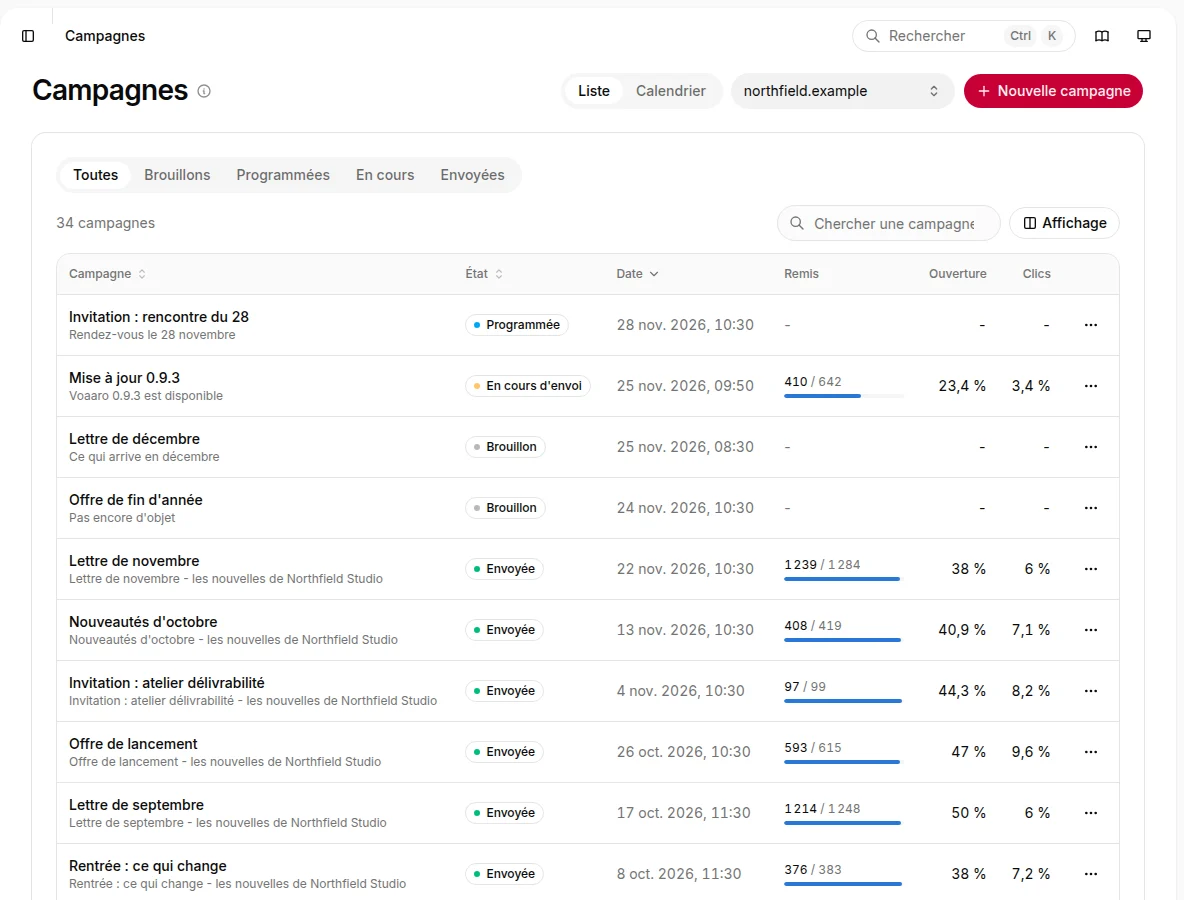
Menu ⋯ ou clic droit sur une campagne : Dupliquer, Annuler la programmation (elle redevient un brouillon), Arrêter l'envoi (les messages déjà partis le restent, les autres ne partiront pas), Supprimer (brouillon).
Créer une campagne, pas à pas
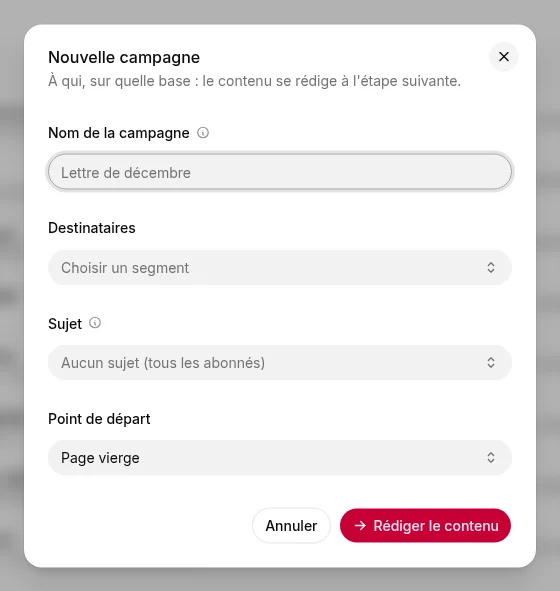
Nouvelle campagne ouvre une petite fenêtre : le Nom de la campagne (pour vous retrouver dans la liste ; les destinataires voient l'objet, pas ce nom), les Destinataires et le point de départ du contenu (Page vierge ou un modèle de newsletter). La campagne s'ouvre ensuite en plein écran, avec trois étapes numérotées en haut. Chaque étape se rouvre d'un clic ; une coche verte marque celles qui sont remplies.
1. Destinataires
Le segment ou la liste (Segments), et, si vous voulez, un Sujet : la campagne ne part alors qu'aux contacts abonnés à ce sujet. Aucun (tous les abonnés) envoie à tout le segment.
2. Contenu
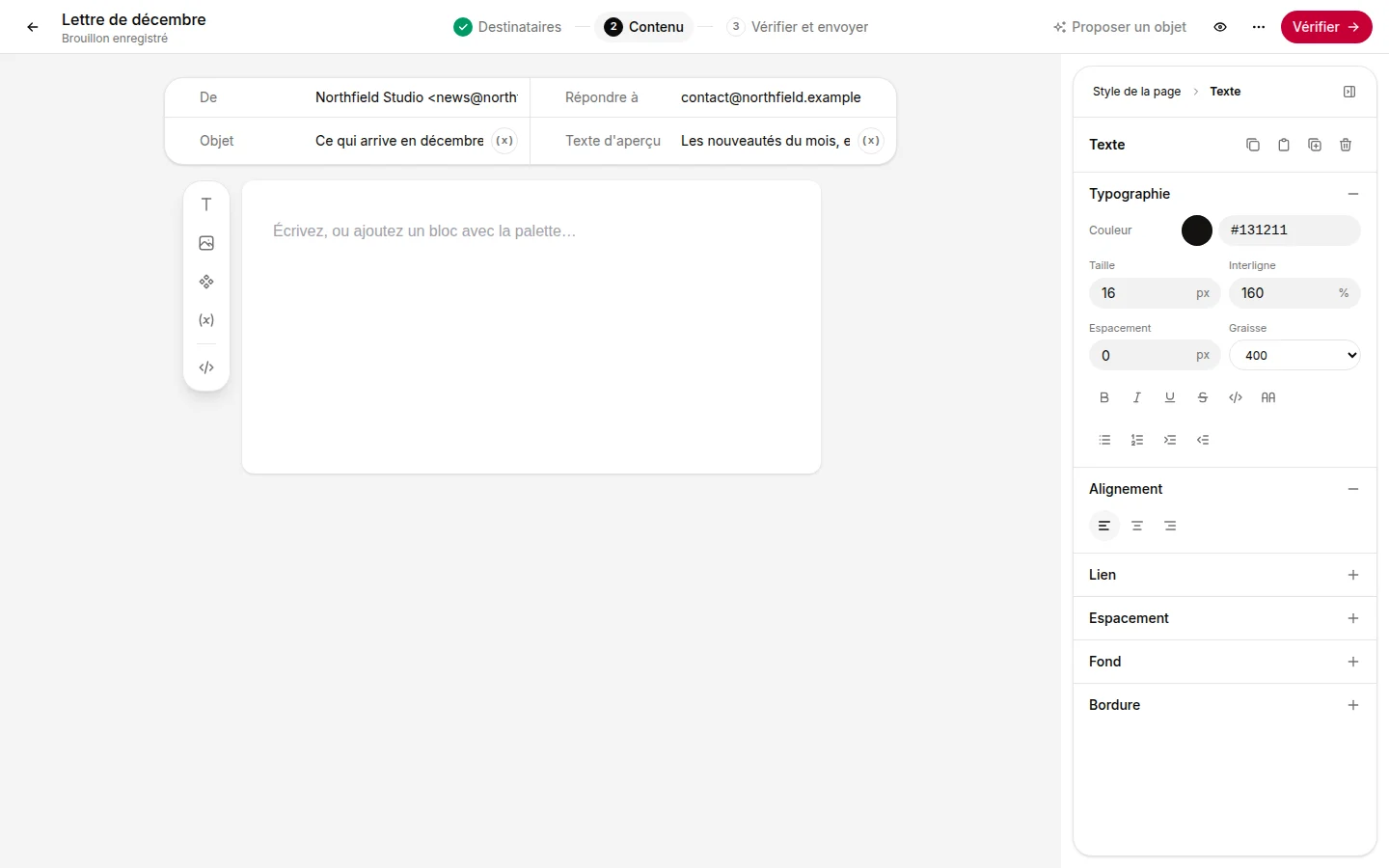
L'éditeur visuel, comme pour les modèles : Expéditeur (une adresse d'un domaine vérifié), Objet, Texte d'aperçu, puis les blocs. Les variables des contacts ({{ prenom }}, vos propriétés) s'insèrent depuis la palette. Le pied de désabonnement est ajouté d'office. Le contenu est enregistré quand vous passez à l'étape suivante.
Proposer un objet (en haut de l'éditeur) : l'assistant IA lit le contenu et propose cinq objets, chacun avec son texte d'aperçu ; Utiliser les place dans l'en-tête, où vous pouvez encore les modifier. Une consigne facultative oriente les propositions (« plus court », « ton amical »). Il utilise l'assistant IA de l'instance (clé de l'organisation ou la vôtre, avec ses plafonds quotidiens, et votre accord la première fois) ; sans assistant configuré, le bouton reste grisé et dit pourquoi.
3. Vérifier et envoyer
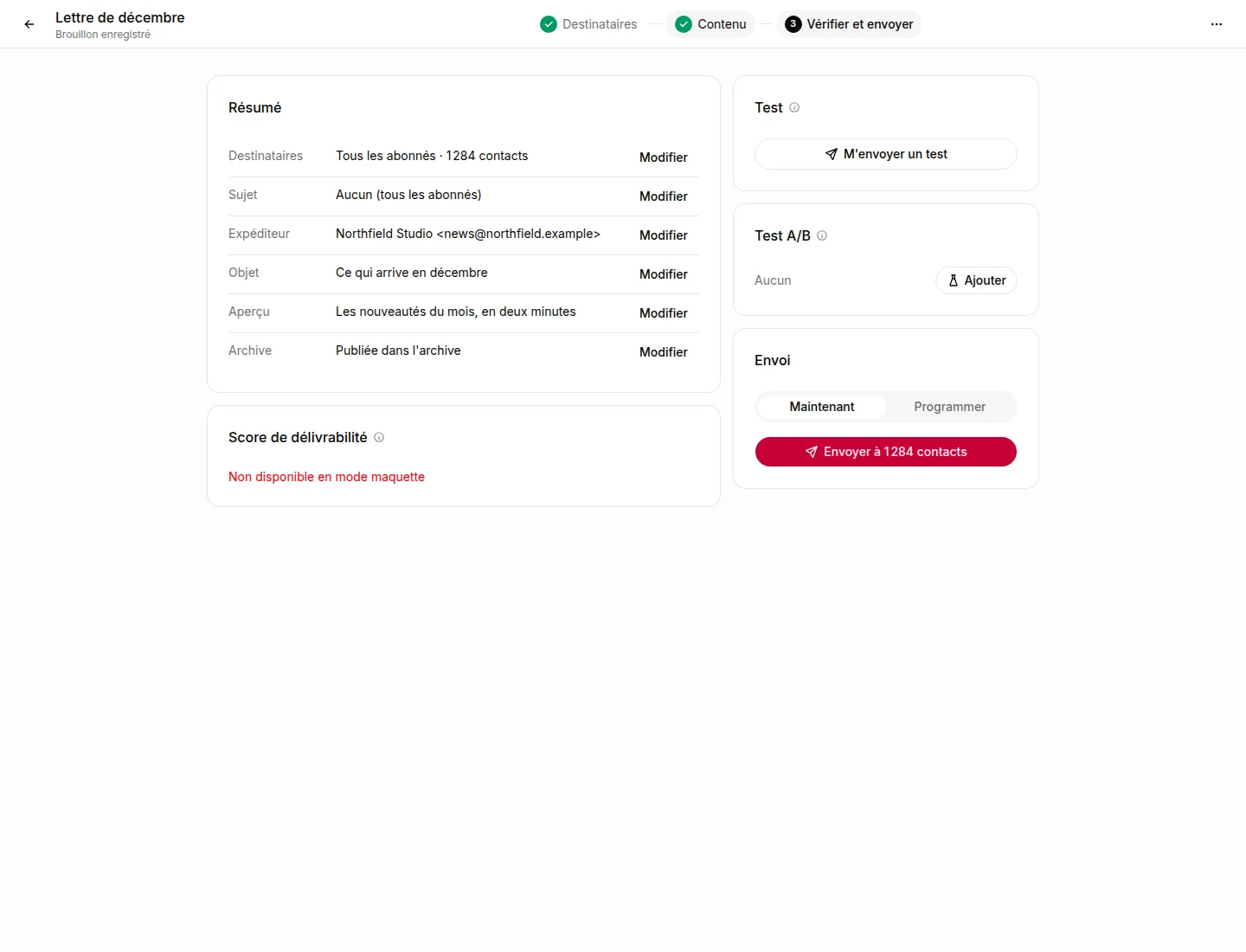
Le Résumé reprend tout (expéditeur, objet, destinataires, sujet), avec Modifier à côté de chaque ligne pour revenir à l'étape concernée. Dessous :
- Score de délivrabilité : une note sur 100 (lettre A à E) et une liste de contrôles, chacun avec un conseil concret, rangés en cinq groupes : authentification du domaine (domaine vérifié, SPF, DKIM, DMARC), désabonnement (lien, désabonnement en un clic, adresse postale), contenu (objet, texte d'aperçu, partie texte, équilibre images et texte, taille, liens raccourcis ou non chiffrés, mots déclencheurs, texte alternatif des images), audience (part d'adresses invalides ou risquées et de contacts peu engagés parmi les destinataires) et réputation (listes noires du domaine et des IP, taux de rejets et de plaintes des campagnes des 30 derniers jours). Recalculer recalcule après une correction. Le score ne bloque jamais l'envoi.
- M'envoyer un test : la campagne arrive dans votre boîte, les variables prennent vos valeurs.
- Test A/B (facultatif) : une variante de l'objet, de l'expéditeur ou du texte d'aperçu part à un échantillon ; après le délai choisi, la meilleure selon le critère (taux d'ouverture ou de clic) part à tous les autres.
- Envoi : Maintenant, ou Programmer l'envoi à une Date et heure dans un Fuseau horaire (liste à recherche : « Chercher une ville ou un fuseau »), jusqu'à 30 jours à l'avance.
Le dernier bouton indique ce qu'il va faire : Envoyer à 1 284 contacts ou Programmer.
La montée progressive et le désabonnement en un clic s'appliquent d'office. Envoyez d'abord à vos contacts les plus engagés, depuis un domaine d'envoi dédié.
Rapport d'une campagne
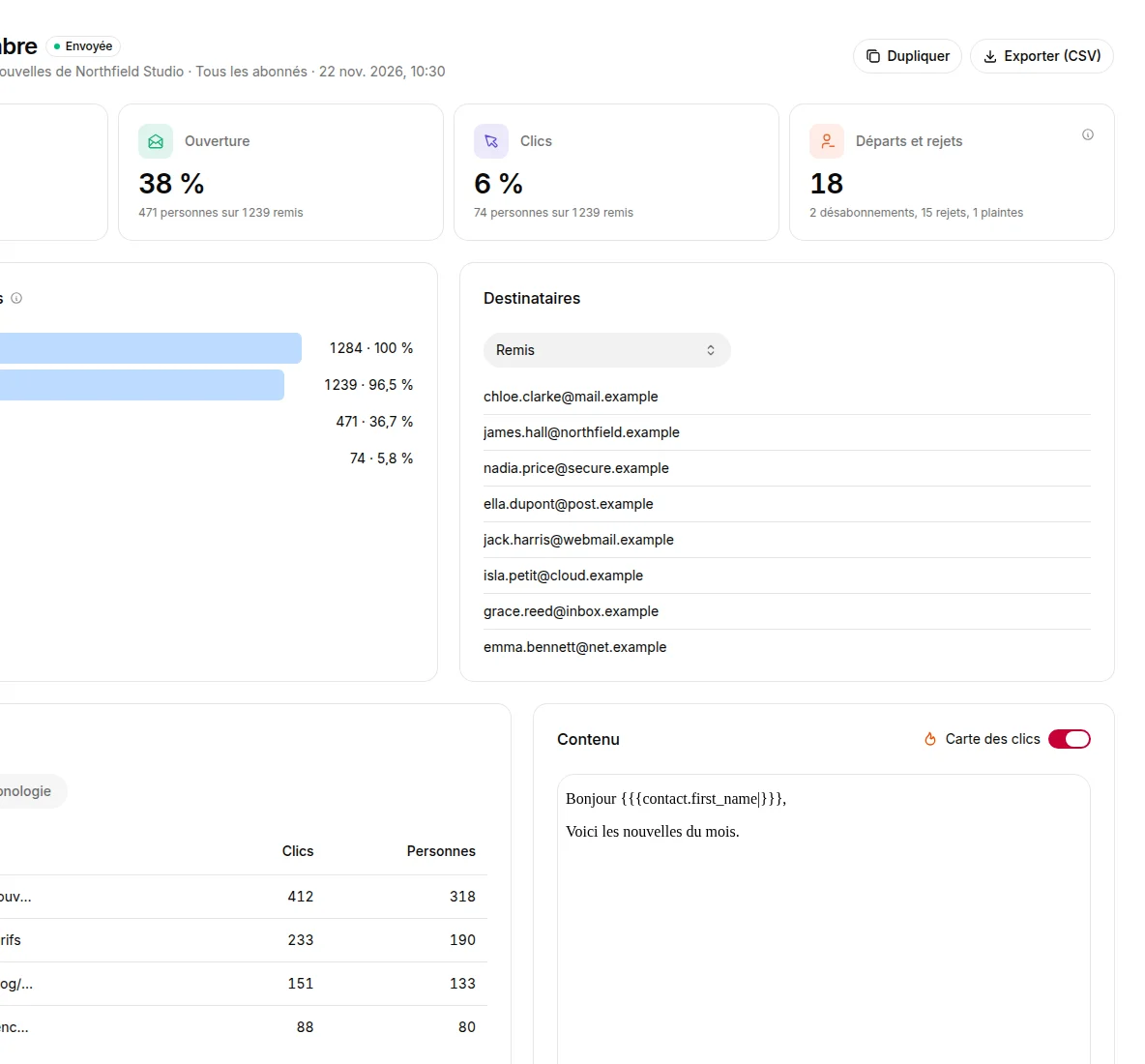
Une campagne partie s'ouvre sur son rapport : tuiles Remis, Ouverts, Cliqués, Désabonnements, Rejets, Plaintes ; le Parcours des destinataires (du segment à l'action : chaque barre compte des personnes, et un clic vaut aussi ouverture) ; les clics par lien ; Départs et rejets ; la liste des destinataires de chaque catégorie. Au-delà de 2 % de rejets ou de 0,1 % de plaintes, les fournisseurs freinent vos envois : le rapport le signale.
Statistiques des campagnes
Newsletters › Statistiques des campagnes compare les campagnes parties sur une Période : remise, ouverture, clic, désabonnement et rejet de chacune (en pour cent des messages remis, pour les campagnes dont la clé d'envoi a le suivi activé), et un graphique Ouverture et clic par campagne, pour comparer objets, contenus et heures d'envoi.