Boletines › Campañas muestra las campañas del dominio elegido arriba a la derecha: pestañas Todos, Borradores, Programadas, En curso y Enviadas, una búsqueda y, para cada campaña, su estado, sus destinatarios, su fecha, el indicador de mensajes entregados y las tasas de apertura y de clics. Lista / Calendario cambia a un calendario mensual en el que ves de un vistazo las campañas programadas y las ya enviadas.
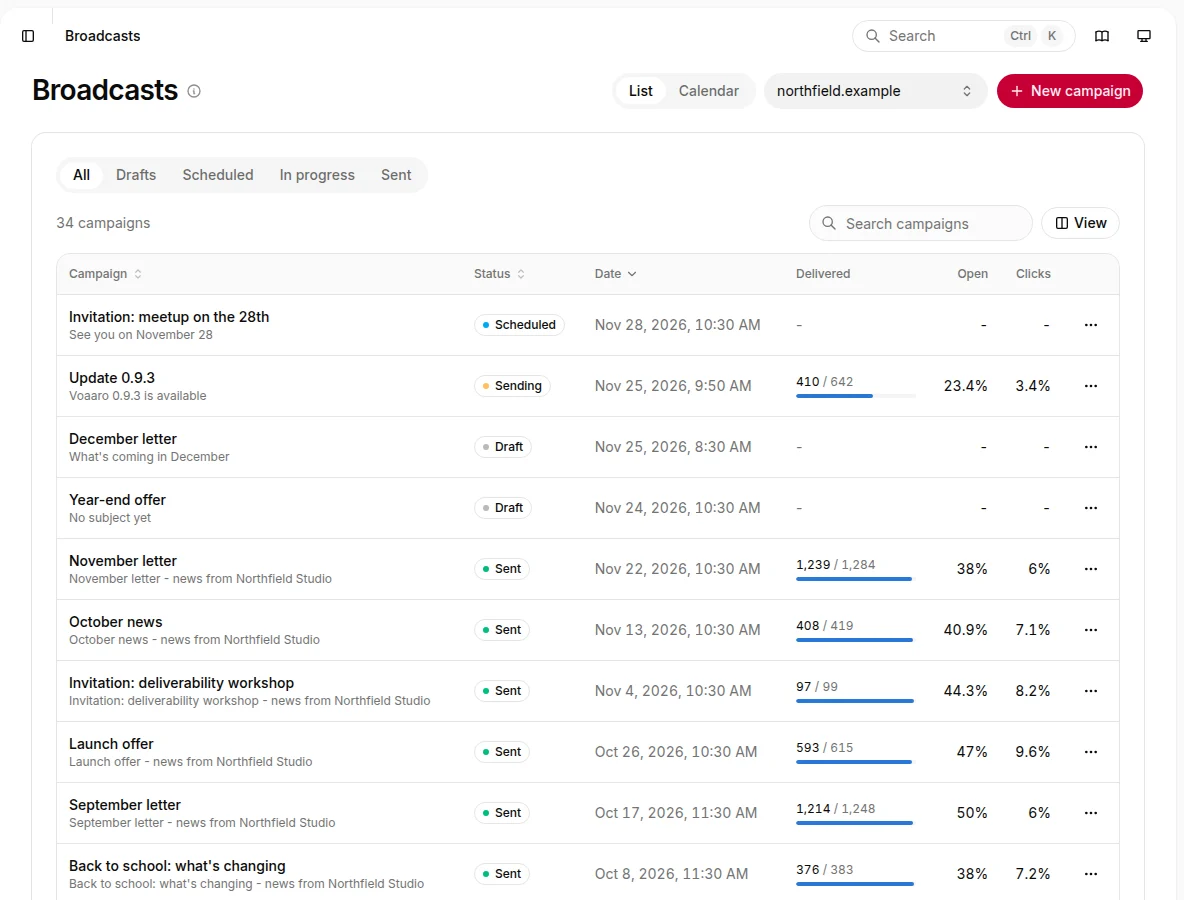
Menú ⋯ o clic derecho sobre una campaña: Duplicar, Cancelar la programación (vuelve a ser un borrador), Detener el envío (los mensajes ya enviados no se recuperan, los demás no saldrán) y Eliminar (borrador).
Crear una campaña paso a paso
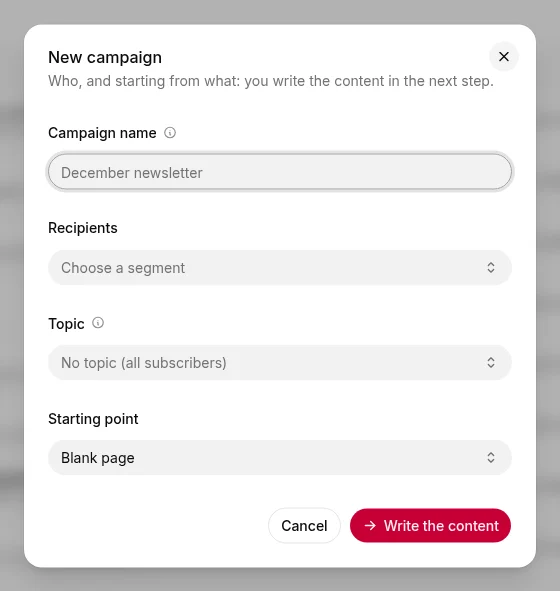
Nueva campaña abre una pequeña ventana: el Nombre de la campaña (para encontrarla en la lista; los destinatarios ven el asunto, no este nombre), los Destinatarios y el punto de partida del contenido (Página en blanco o una plantilla de boletín). La campaña se abre después a pantalla completa, con tres pasos numerados en la parte superior. Cada paso se vuelve a abrir con un clic, y una marca verde señala los que ya están completos.
1. Destinatarios
El segmento o la lista (Segmentos) y, si quieres, un Tema: la campaña solo se envía entonces a los contactos suscritos a ese tema. Ninguno (todos los suscriptores) la envía a todo el segmento.
2. Contenido
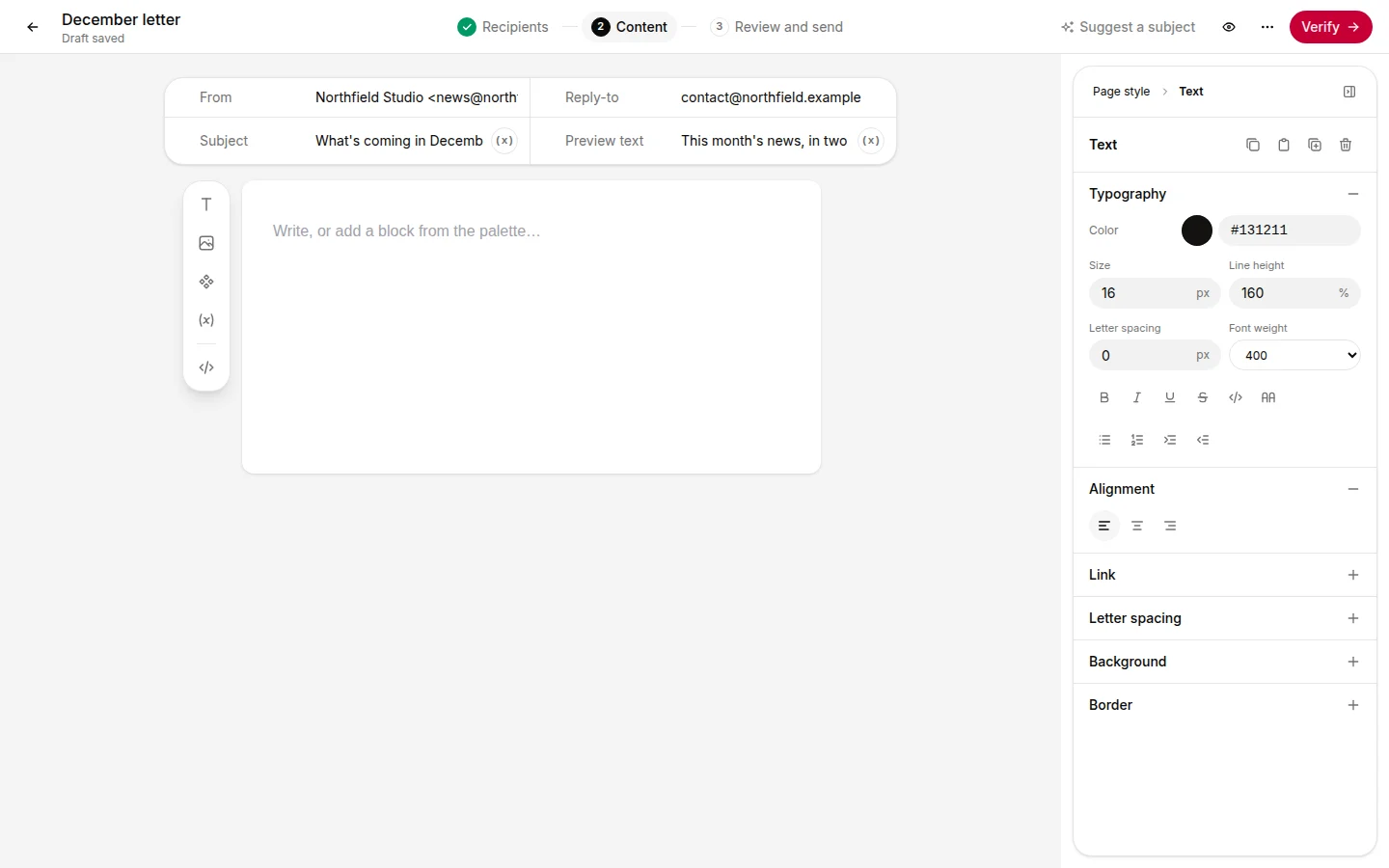
El editor visual, igual que para las plantillas: Remitente (una dirección de un dominio verificado), Asunto, Texto de vista previa y, a continuación, los bloques. Las variables de los contactos ({{ prenom }}, tus propiedades) se insertan desde la paleta. El pie de baja se añade automáticamente. El contenido se guarda al pasar al paso siguiente.
Proponer un asunto (en la parte superior del editor): el asistente de IA lee el contenido y propone cinco asuntos, cada uno con su texto de vista previa; Usar los coloca en la cabecera, donde todavía puedes modificarlos. Una indicación opcional orienta las propuestas («más corto», «tono cercano»). Usa el asistente de IA de la instancia (clave de la organización o la tuya, con sus límites diarios, y tu consentimiento la primera vez); sin asistente configurado, el botón queda atenuado e indica por qué.
3. Revisar y enviar
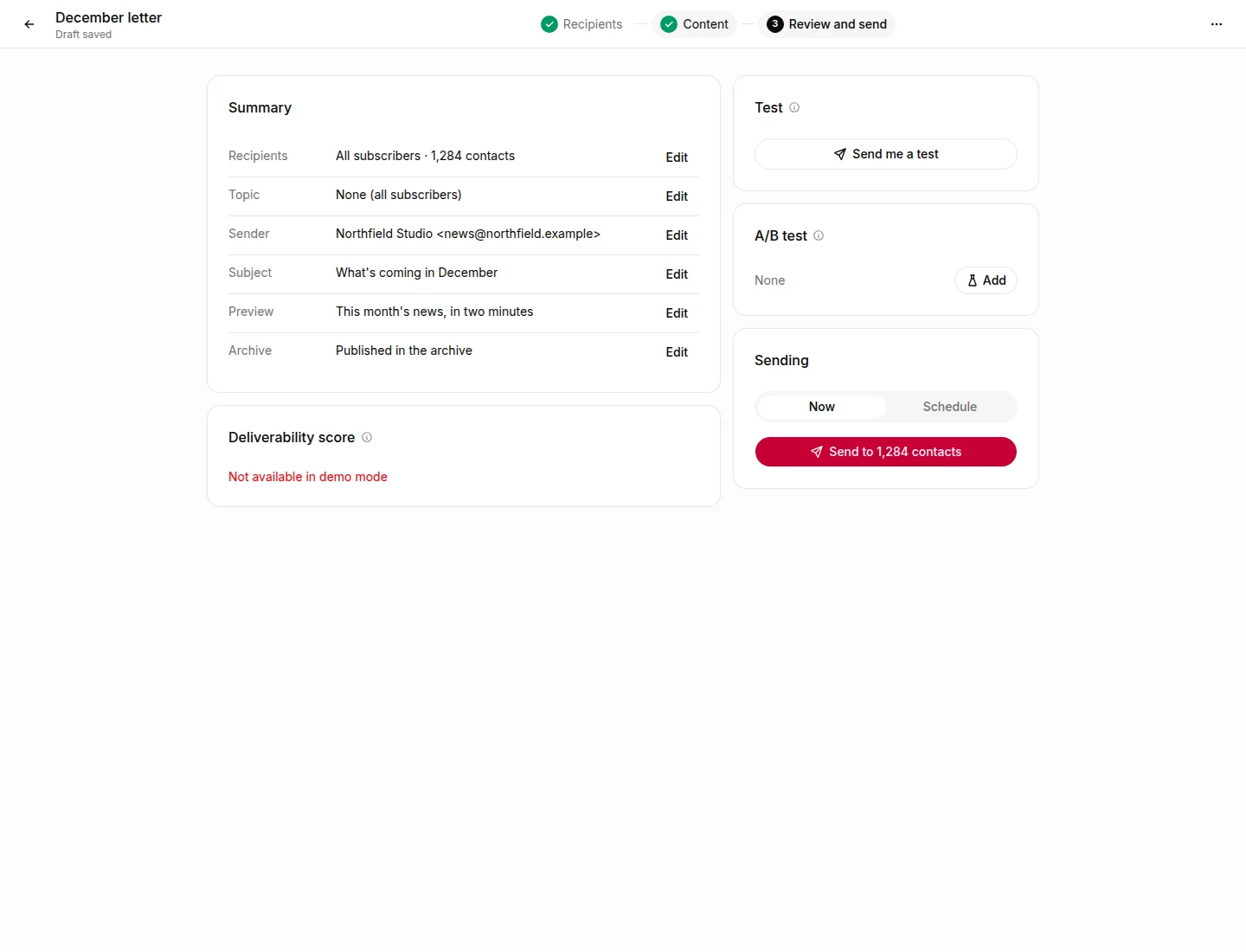
El Resumen recoge todo (remitente, asunto, destinatarios, tema), con Editar junto a cada línea para volver al paso correspondiente. Debajo:
- Puntuación de entregabilidad: una nota sobre 100 (letra de la A a la E) y una lista de comprobaciones, cada una con un consejo concreto, agrupadas en cinco bloques: autenticación del dominio (dominio verificado, SPF, DKIM, DMARC), baja (enlace, baja en un clic, dirección postal), contenido (asunto, texto de vista previa, parte de texto, equilibrio entre imágenes y texto, tamaño, enlaces acortados o sin cifrar, palabras que activan los filtros, texto alternativo de las imágenes), audiencia (proporción de direcciones no válidas o arriesgadas y de contactos poco comprometidos entre los destinatarios) y reputación (listas negras del dominio y de las IP, tasas de rechazos y de quejas de las campañas de los últimos 30 días). Recalcular vuelve a calcular tras una corrección. La puntuación nunca bloquea el envío.
- Enviarme una prueba: la campaña llega a tu buzón, con tus valores en las variables.
- Prueba A/B (opcional): una variante del asunto, del remitente o del texto de vista previa se envía a una muestra; pasado el plazo elegido, la mejor según el criterio (tasa de apertura o de clics) se envía a todos los demás.
- Envío: Ahora, o Programar el envío en una Fecha y hora de una Zona horaria (lista con búsqueda: «Buscar una ciudad o zona horaria»), hasta con 30 días de antelación.
El último botón indica lo que va a hacer: Enviar a 1284 contactos o Programar.
El aumento progresivo y la baja con un clic se aplican automáticamente. Envía primero a tus contactos más comprometidos, desde un dominio de envío dedicado.
Informe de una campaña
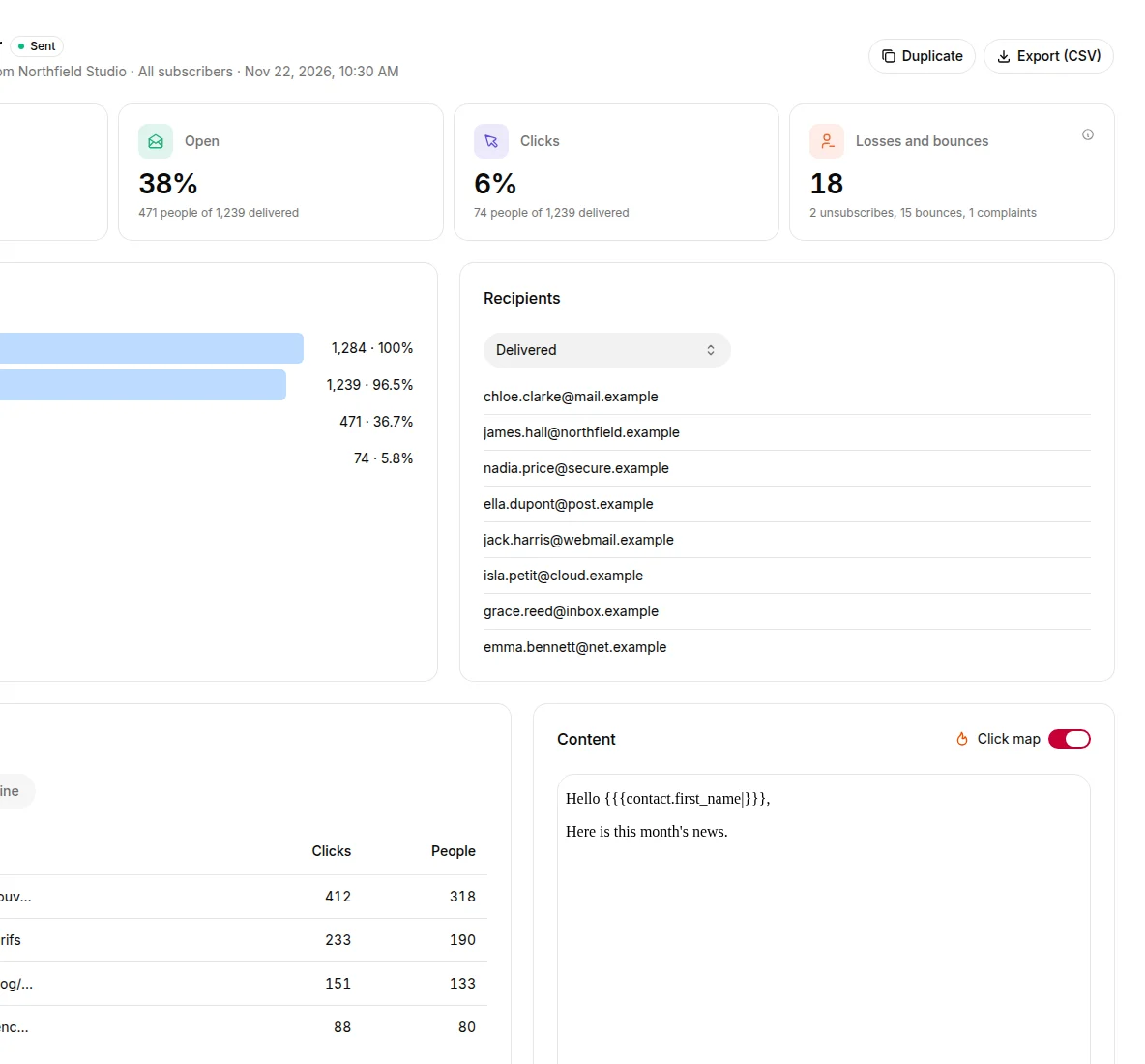
Una campaña enviada se abre en su informe: indicadores Entregados, Abiertos, Clics, Bajas, Rebotes y Quejas; el Recorrido de los destinatarios (del segmento a la acción: cada barra cuenta personas, y un clic también cuenta como apertura); los clics por enlace; Bajas y rebotes, y la lista de destinatarios de cada categoría. Por encima del 2 % de rebotes o del 0,1 % de quejas, los proveedores frenan tus envíos, y el informe lo indica.
Estadísticas de las campañas
Boletines › Estadísticas de las campañas compara las campañas enviadas en un Periodo: tasas de entrega, apertura, clics, bajas y rebotes de cada una (en porcentaje de mensajes entregados, para las campañas cuya clave de envío tiene el seguimiento activado), y un gráfico Apertura y clic por campaña para comparar asuntos, contenidos y horas de envío.