Domaines et délivrabilité › Domaines et DNS liste les domaines de l'instance et vérifie, pour chacun, que les enregistrements DNS publiés chez votre hébergeur sont ceux qu'attend le serveur. La liste des enregistrements eux-mêmes (MX, SPF, DKIM, DMARC…) et leur rôle sont décrits dans Enregistrements DNS.
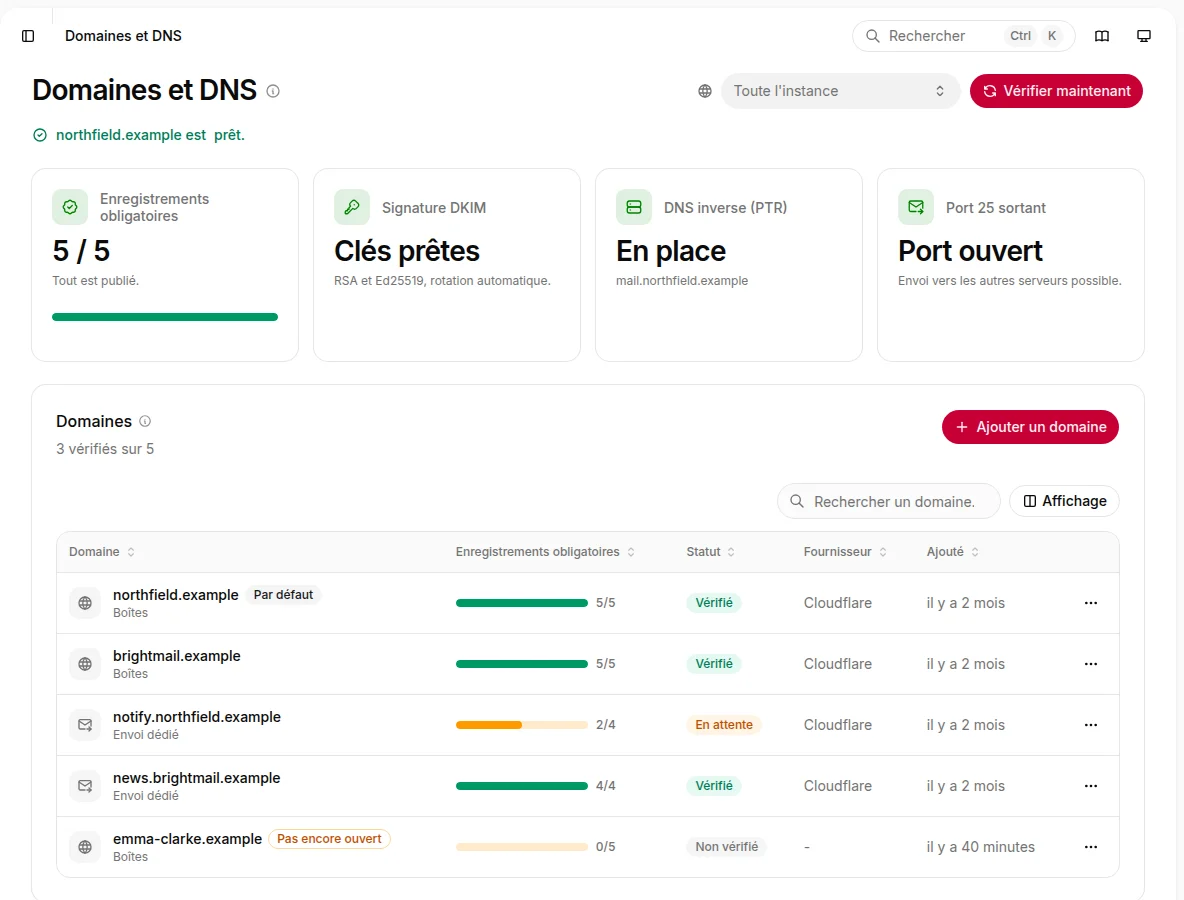
En haut de la page
- Enregistrements obligatoires : combien sont en place sur l'ensemble des domaines ;
- Signature DKIM : clés RSA et Ed25519, tournées automatiquement ;
- DNS inverse (PTR) de l'adresse IP du serveur ; il se règle chez l'hébergeur du serveur ;
- Port 25 sortant : ouvert, ou bloqué par l'hébergeur (demandez-lui l'ouverture).
Vérifier maintenant relance toutes les vérifications. Le sélecteur à côté limite la page à une organisation.
Ajouter un domaine, pas à pas
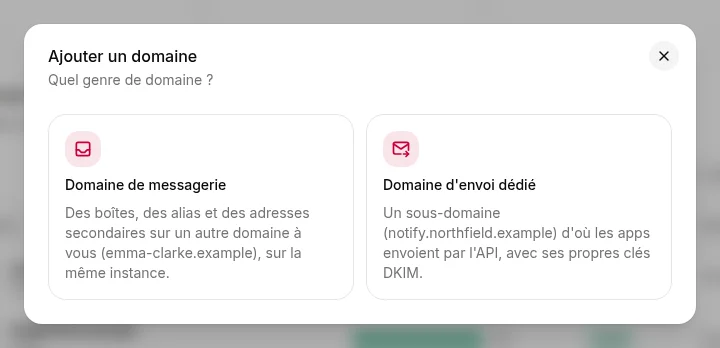
- Ajouter un domaine, puis Quel genre de domaine ? :
- Domaine de messagerie : des boîtes, des alias et des adresses secondaires sur un domaine à vous ; le serveur reçoit et envoie son courrier ;
- Domaine d'envoi dédié : un sous-domaine (
notify.exemple.com) d'où vos applications envoient par l'API, avec ses propres clés DKIM, pour qu'un incident d'envoi ne touche pas la réputation des boîtes (pourquoi).
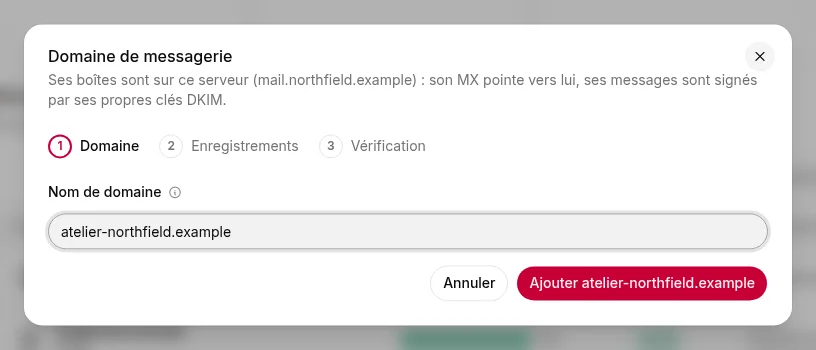
- Saisissez le Nom de domaine, puis Ajouter. L'assistant suit trois étapes, Domaine, Enregistrements, Vérification : la deuxième affiche chaque enregistrement à créer chez votre hébergeur DNS (type, nom, valeur, bouton copier), marqué Obligatoire ou Conseillé. Le fournisseur DNS détecté (Cloudflare…) ajoute ses conseils, par exemple « DNS only » pour l'enregistrement A.
- Vérifier : chaque ligne passe à En place, ou indique À créer ou Valeur différente avec la valeur attendue. Vous pouvez fermer (Plus tard) et revenir : la vérification continue toute seule.
- Une fois les enregistrements obligatoires vérifiés, le domaine est ouvert aux adresses : il est proposé partout où l'on choisit une adresse (invitations, inscription, boîtes partagées, alias). Si le courrier du domaine arrive encore ailleurs, utilisez Ouvrir aux adresses sans attendre pour préparer les comptes avant de basculer le MX.
Page d'un domaine
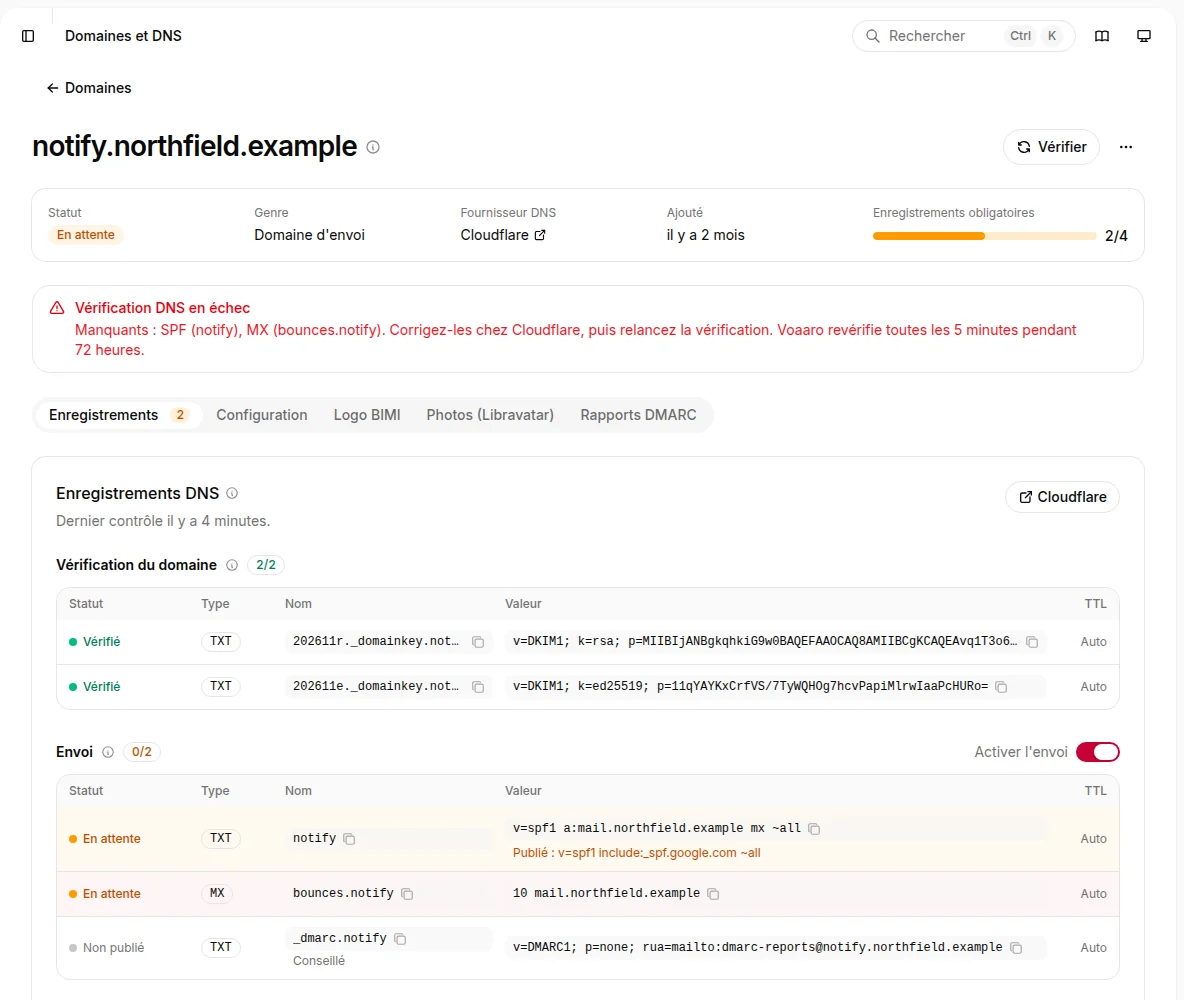
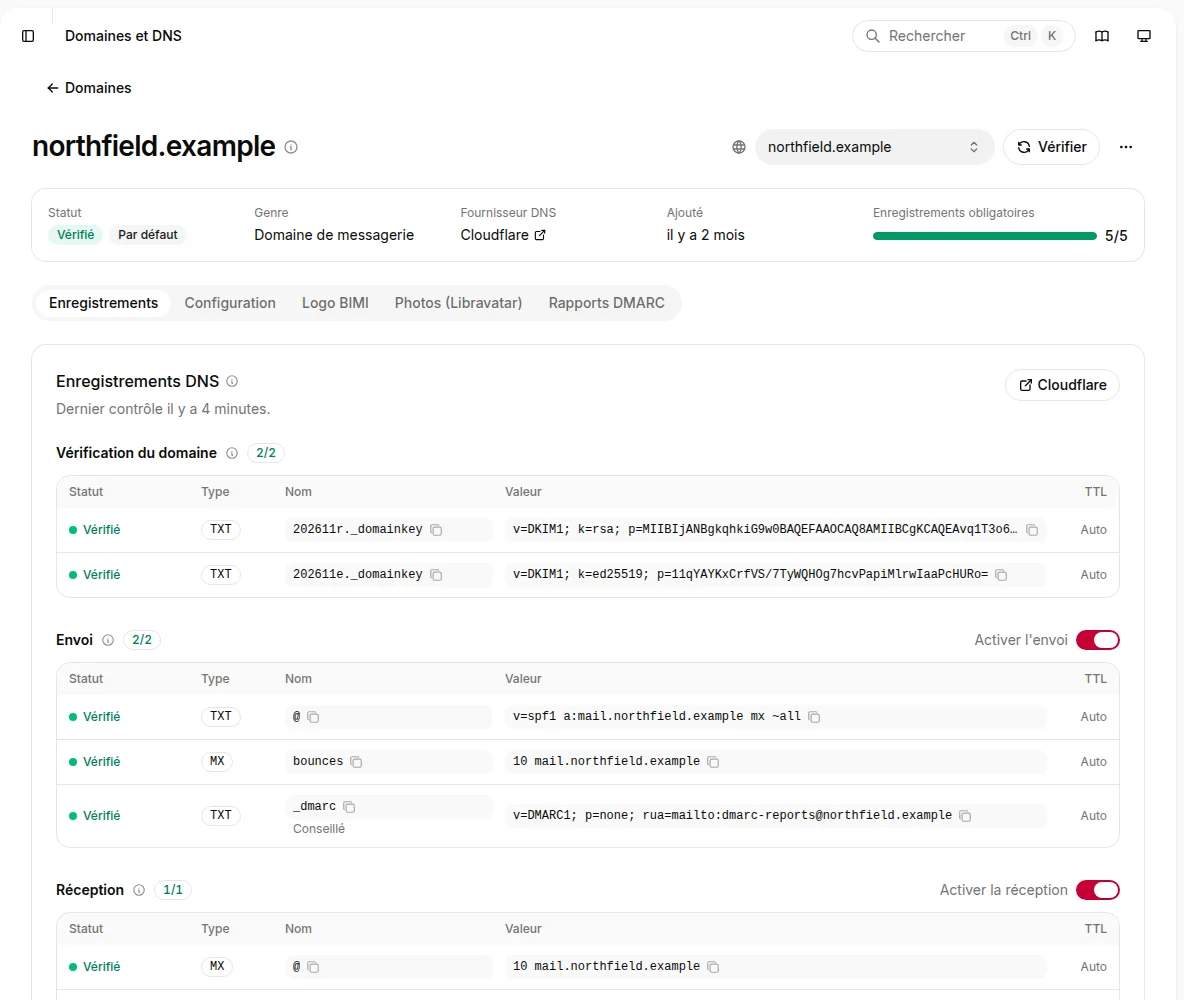
Cliquez un domaine (ou ⋯ › Ouvrir la page du domaine). En tête : ← Domaines, Vérifier et le menu ⋯ ; puis le statut (Vérifié, Par défaut…), le genre (domaine de messagerie ou d'envoi), le fournisseur DNS, la date d'ajout et l'avancement des enregistrements obligatoires. Les onglets :
| Onglet | Contenu |
|---|---|
| Enregistrements | les enregistrements DNS attendus, par partie (Vérification du domaine, Envoi avec l'interrupteur Activer l'envoi, Réception avec Activer la réception, sécurité du transport, configuration des clients) : statut, type, nom et valeur à copier |
| Configuration | domaine par défaut, sécurité du transport (MTA-STS, TLS-RPT), configuration automatique des clients |
| Logo BIMI | les étapes pour afficher votre logo à côté de vos messages dans les messageries qui le permettent |
| Photos (Libravatar) | la photo des comptes du domaine servie aux autres messageries |
| Rapports DMARC | les rapports agrégés reçus pour ce domaine |
En bas, Événements du domaine (vérifications, enregistrements disparus) et Supprimer le domaine (refusé tant qu'il est le domaine par défaut ; ses clés DKIM et son compte technique sont supprimés, les clés API ne le couvrent plus, sa liste de suppression, ses modèles, ses données de newsletter et son journal d'envois sont effacés, et vous retirez ensuite ses enregistrements chez votre hébergeur).
Rapports DMARC
Domaines et délivrabilité › Rapports DMARC, et la carte du même nom sous la liste des domaines : pour chaque domaine, la politique publiée (Observation (p=none), quarantaine, rejet), les messages des 30 derniers jours, le taux de conformité et un conseil (« 100 % conforme depuis 21 jours : vous pouvez passer en quarantaine »). Relever maintenant lit tout de suite la boîte des rapports ; Conservation des agrégats (jours) fixe leur durée de garde. Les rapports TLS-RPT y figurent aussi.
Certificat des noms par domaine
La carte Certificat des noms par domaine vérifie que les noms publiés pour chaque domaine (mail., autoconfig., autodiscover., mta-sts.) répondent en HTTPS avec un certificat valide, et donne la commande certbot et la ligne server_name à reprendre dans le proxy de l'hôte (Proxy et certificats).
Côté serveur et applications
En bas de page : Côté serveur (l'enregistrement A du nom du serveur et son DNS inverse) et les réglages à saisir dans Apple Mail, Thunderbird ou Outlook (identifiant, IMAP, SMTP), avec un bouton copier pour chacun.