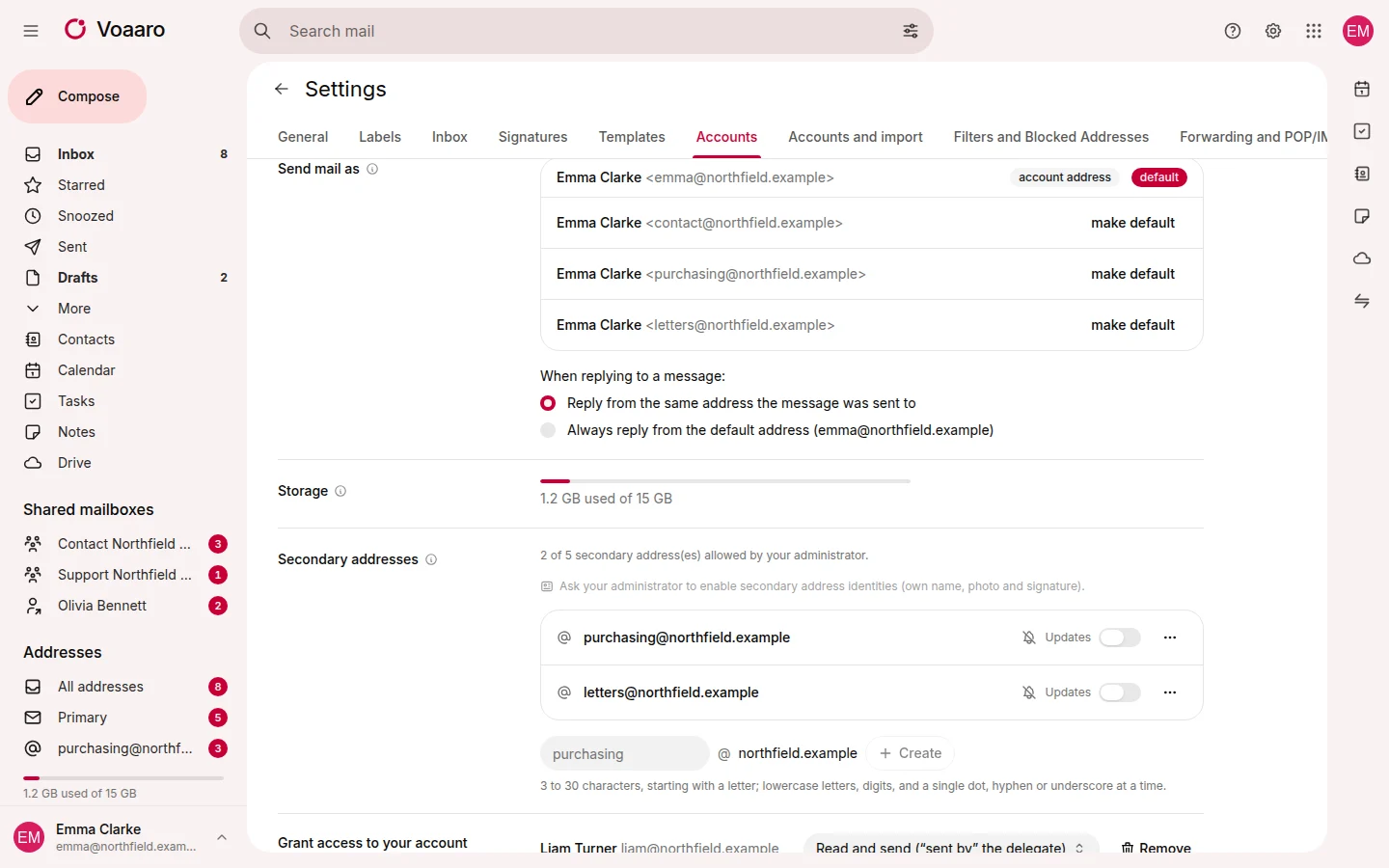
Письма на дополнительный адрес (purchasing@example.com, letters@example.com) приходят в ваш ящик, как на псевдоним, но Voaaro знает, через какой адрес пришло каждое письмо: можно просматривать адрес отдельно, отвечать с него и отключать его, ничего не теряя. Дополнительные адреса доступны, если их разрешил администратор, в пределах установленного им лимита (а в публичном сервисе также в пределах вашего тарифа).
Создание, отключение и удаление адреса
Меню учётной записи › Новый адрес или Настройки › Аккаунты › Дополнительные адреса: выберите имя (от 3 до 30 символов) и домен; адрес сразу начинает принимать почту. В том же списке у каждого адреса свои настройки:
- Уведомления о новых письмах на этот адрес (или без них);
- Выключить: адрес ничего не принимает, пока вы снова его не включите; новые письма либо отклоняются (отправитель получает ошибку «неизвестный адрес»), либо молча удаляются;
- Удалить: тот же выбор для писем, которые ещё приходят; адрес остаётся зарезервированным на 90 дней;
- Профиль (имя, фото, подпись)… и Адрес для ответа, если администратор разрешил профили для дополнительных адресов (см. ниже).
Уже полученные письма в любом случае остаются в вашем ящике.
«Сменить ящик»
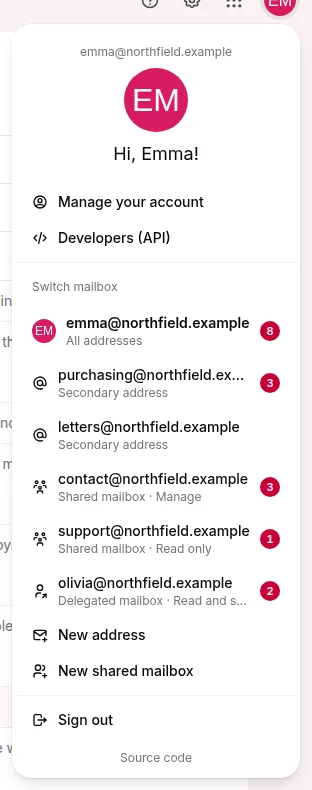
Меню учётной записи (ваше фото в правом верхнем углу) показывает все ящики, которые вы можете открыть, с числом непрочитанных у каждого: ваш основной адрес (Все адреса), каждый дополнительный адрес, затем общие и делегированные ящики. Чуть ниже находятся Новый адрес и Новый общий ящик (для тех, у кого есть право его создать).
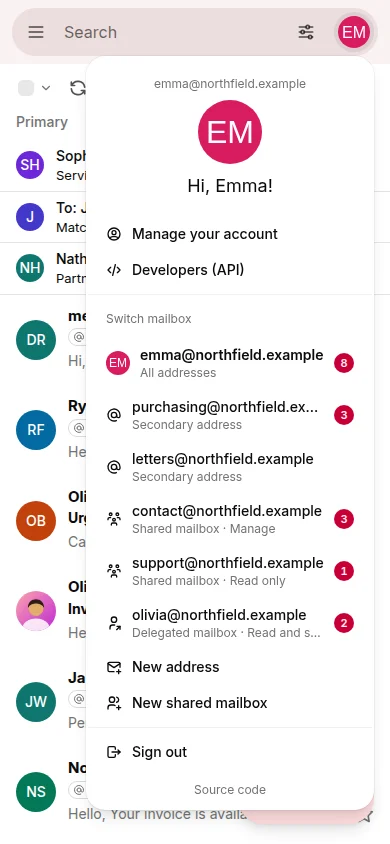
На телефоне это же меню открывается по нажатию на ваше фото вверху списка.
Просмотр отдельного адреса
Если выбрать дополнительный адрес (в меню «Сменить ящик» или в разделе Адреса бокового меню), показываются только письма, полученные на этот адрес или отправленные с него, со своими счётчиками. Плашка напоминает, какой адрес вы просматриваете; Все адреса возвращает к ящику целиком. Несортированные показывает письма, не прошедшие ни через один дополнительный адрес. В этом режиме новое письмо отправляется с просматриваемого адреса, как и ответы.
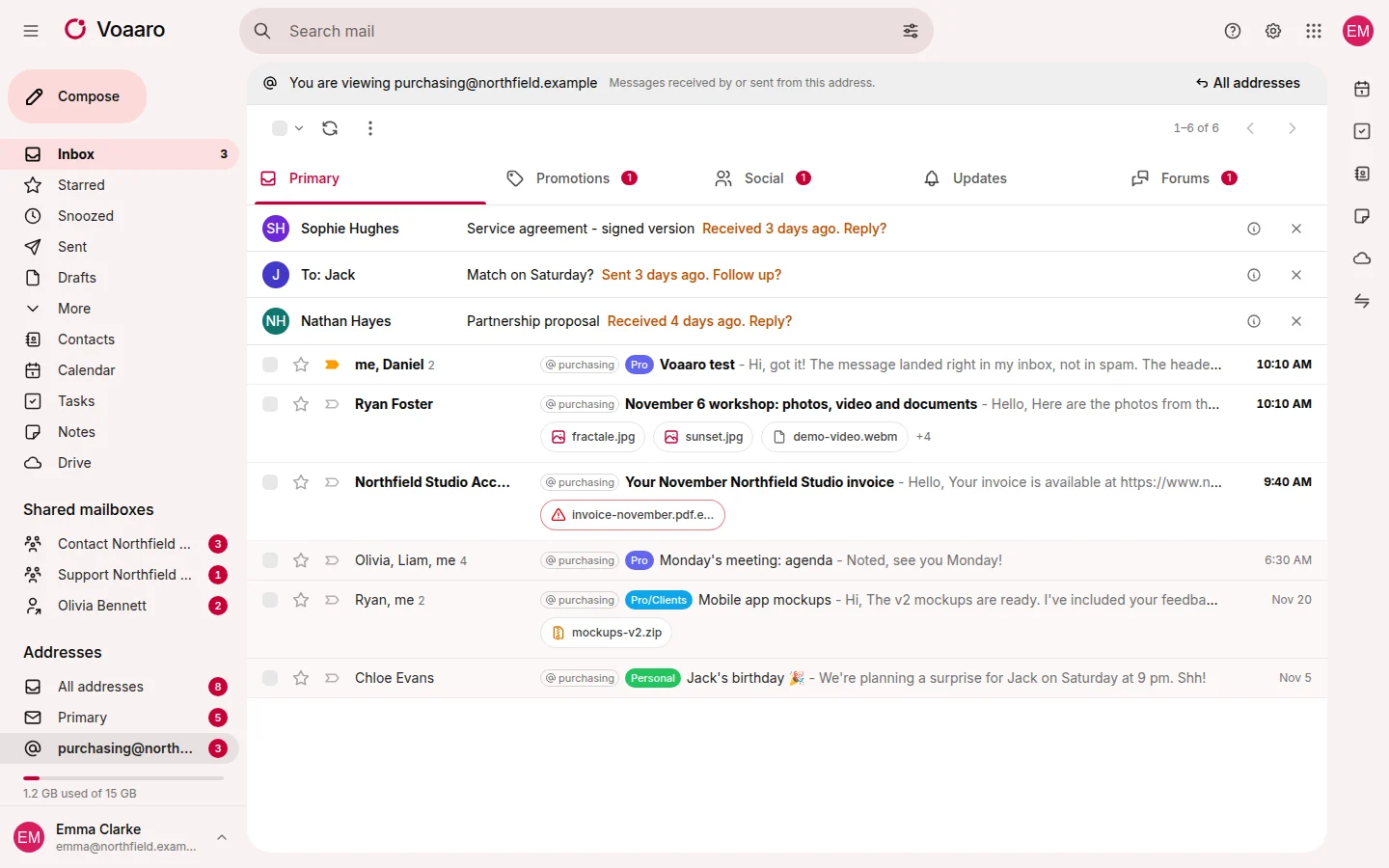
Поиск deliveredto:purchasing@example.com даёт тот же результат из любого раздела (см. Поиск).
Отправка с нужного адреса
Настройки › Аккаунты › Отправлять письма как показывает ваши адреса отправки (основной, псевдонимы, дополнительные): выберите адрес по умолчанию и укажите, отправлять ли ответ с адреса, на который пришло письмо, или всегда с адреса по умолчанию. При написании письма адрес можно сменить для каждого письма в поле От.