Домены и доставляемость › Домены и DNS - список доменов экземпляра. Для каждого из них проверяется, что DNS-записи, опубликованные у вашего DNS-провайдера, совпадают с ожидаемыми сервером. Сами записи (MX, SPF, DKIM, DMARC…) и их назначение описаны в разделе DNS-записи.
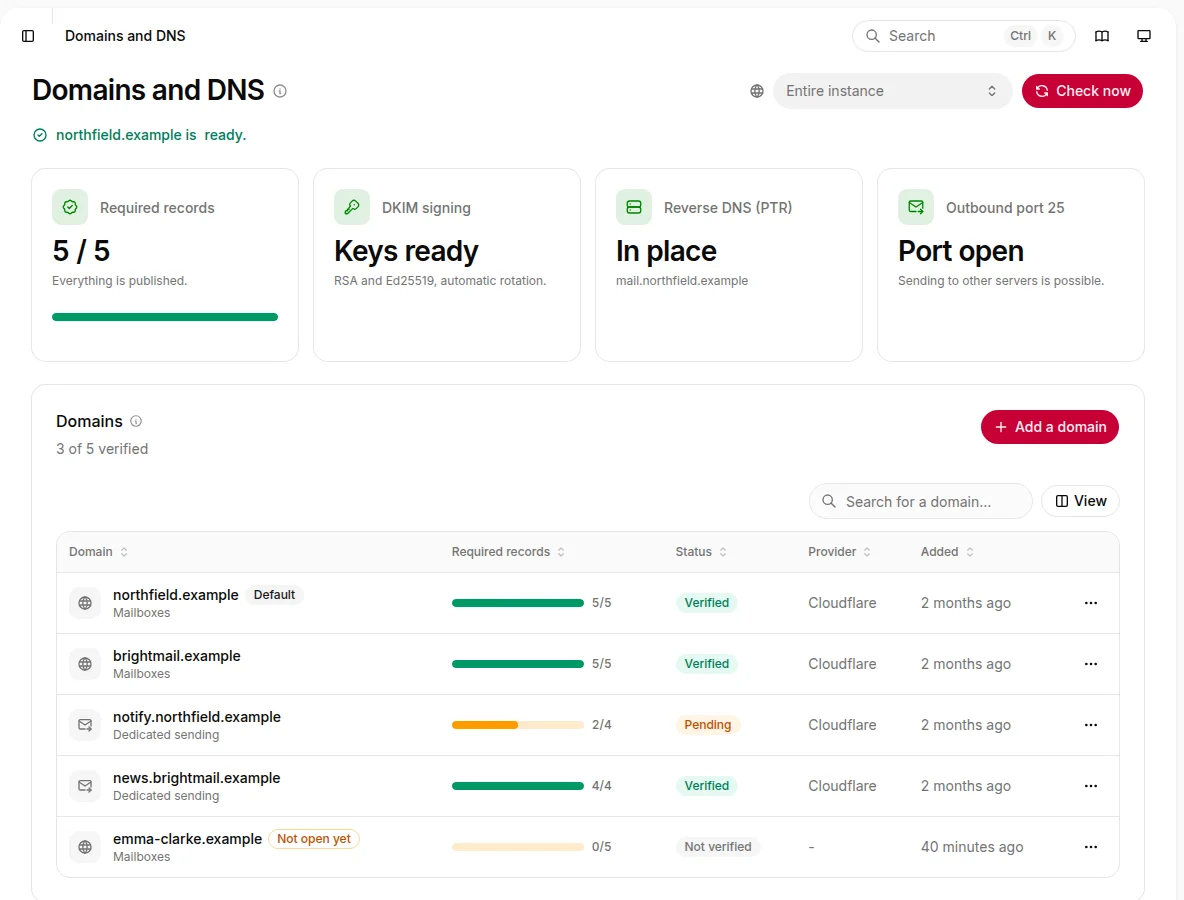
Вверху страницы
- Обязательные записи: сколько из них настроено по всем доменам;
- Подпись DKIM: ключи RSA и Ed25519 с автоматической ротацией;
- Обратная зона DNS (PTR) для IP-адреса сервера; она настраивается у хостинг-провайдера сервера;
- Исходящий порт 25: открыт или заблокирован хостинг-провайдером (попросите его открыть).
Проверить сейчас заново запускает все проверки. Переключатель рядом ограничивает страницу одной организацией.
Пошаговое добавление домена
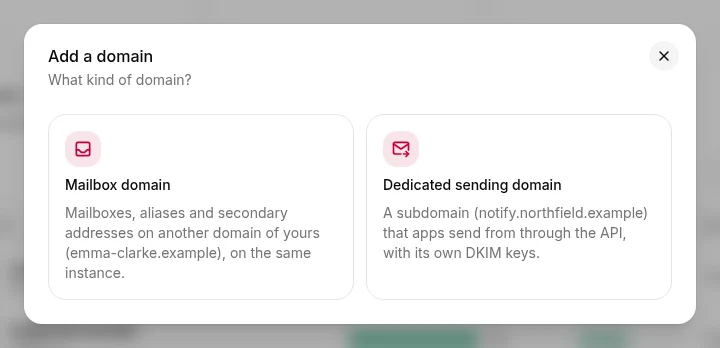
- Добавить домен, затем Какой домен?:
- Почтовый домен: ящики, псевдонимы и дополнительные адреса на вашем собственном домене; сервер принимает и отправляет его почту;
- Выделенный домен отправки: поддомен (
notify.example.com), с которого ваши приложения отправляют письма через API, со своими ключами DKIM, чтобы проблемы с отправкой не испортили репутацию ящиков (зачем).
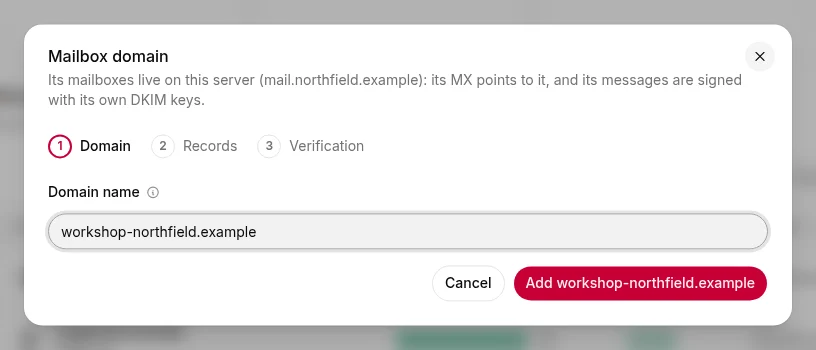
- Введите Имя домена и нажмите Добавить. Мастер проходит три шага - Домен, Записи, Проверка: на втором показана каждая запись, которую нужно создать у вашего DNS-провайдера (тип, имя, значение, кнопка копирования), с пометкой Обязательно или Рекомендуется. Если провайдер DNS определён (Cloudflare…), добавляются его советы, например «DNS only» для записи A.
- Проверить: каждая строка переходит в состояние Настроено или показывает Нужно создать либо Другое значение с ожидаемым значением. Мастер можно закрыть (Позже) и вернуться: проверка продолжается сама.
- Когда обязательные записи проверены, домен открыт для адресов: он предлагается везде, где выбирают адрес (приглашения, регистрация, общие ящики, псевдонимы). Если почта домена пока приходит в другое место, нажмите Открыть для адресов сейчас, чтобы подготовить учётные записи до переключения MX.
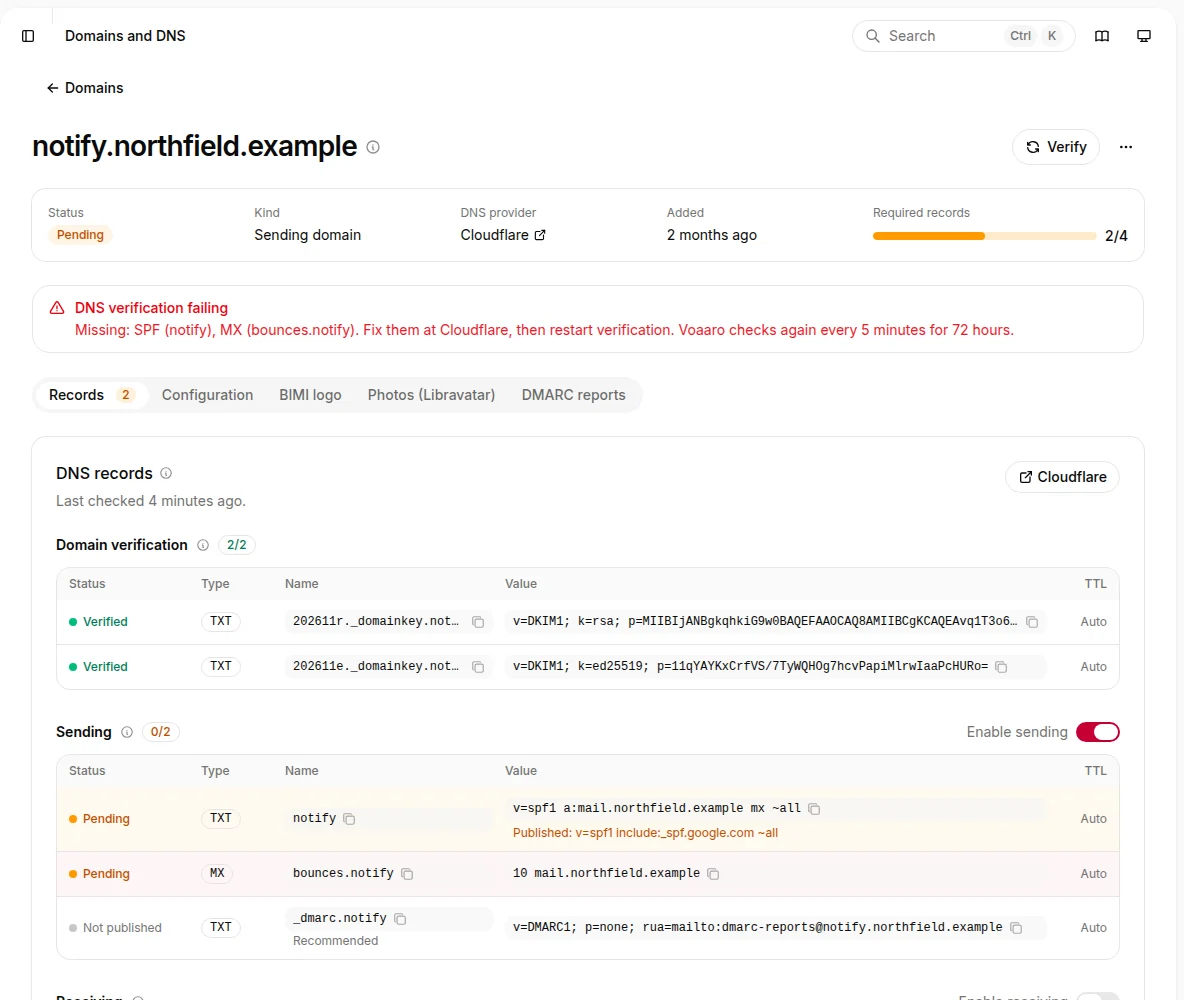
Страница домена
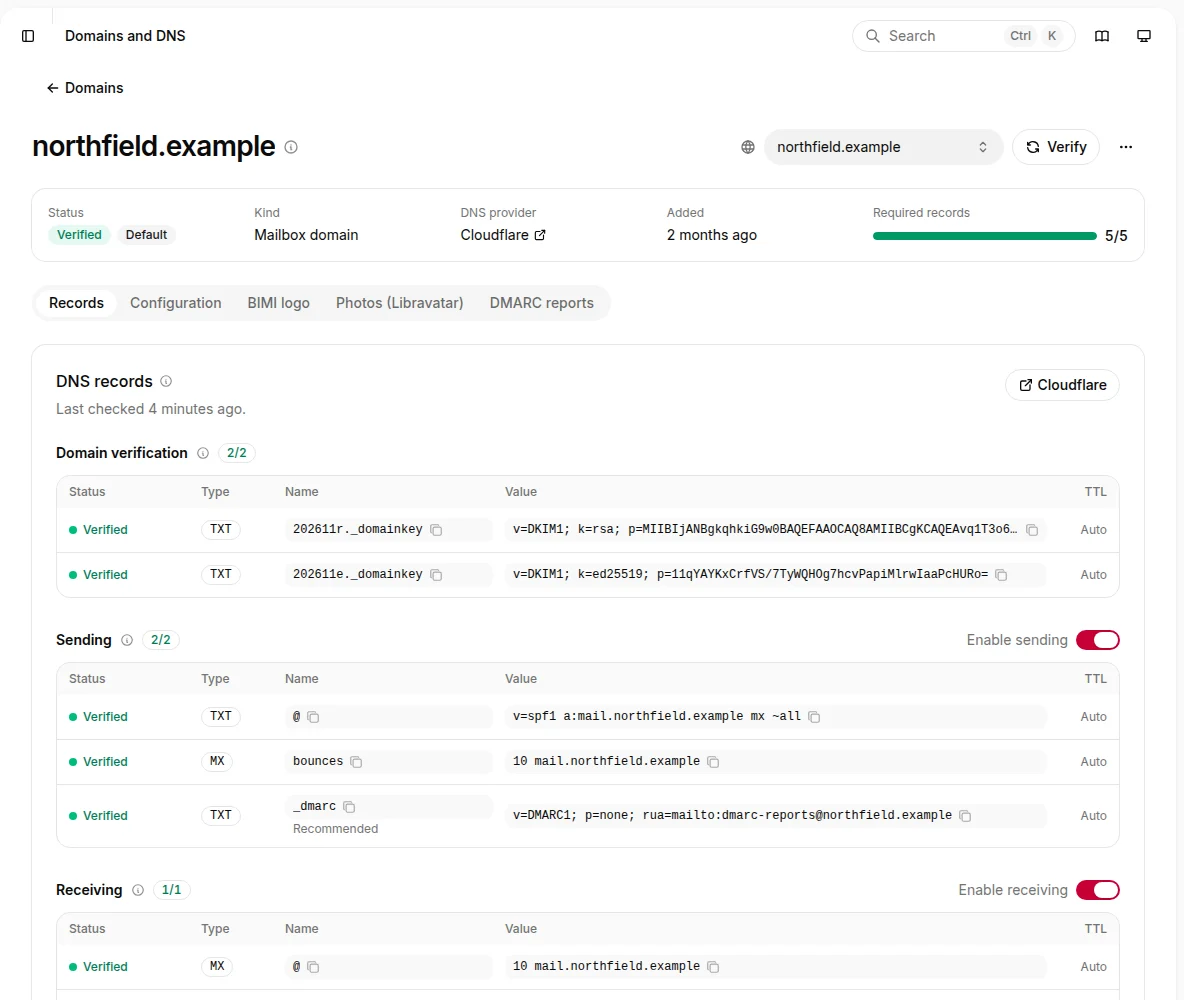
Щёлкните домен (или ⋯ › Открыть страницу домена). Вверху: ← Домены, Проверить и меню ⋯; затем статус (Проверен, По умолчанию…), вид (почтовый домен или домен отправки), DNS-провайдер, дата добавления и ход настройки обязательных записей. Вкладки:
| Вкладка | Содержимое |
|---|---|
| Записи | ожидаемые DNS-записи по разделам (Проверка домена, Отправка с переключателем Включить отправку, Приём с переключателем Включить приём, безопасность доставки, настройка клиентов): статус, тип, имя и значение для копирования |
| Конфигурация | домен по умолчанию, безопасность доставки (MTA-STS, TLS-RPT), автоматическая настройка клиентов |
| Логотип BIMI | шаги, чтобы ваш логотип показывался рядом с вашими письмами в почтовых сервисах, которые это поддерживают |
| Фото (Libravatar) | фото учётных записей домена, которое получают другие почтовые системы |
| Отчёты DMARC | сводные отчёты, полученные для этого домена |
Внизу - События домена (проверки, пропавшие записи) и Удалить домен (это невозможно, пока домен используется по умолчанию; его ключи DKIM и техническая учётная запись удаляются, API-ключи на него больше не распространяются, его список подавления, шаблоны, данные рассылок и журнал отправки стираются, а его записи у DNS-провайдера вы затем удаляете сами).
Отчёты DMARC
Домены и доставляемость › Отчёты DMARC и одноимённая карточка под списком доменов: для каждого домена - опубликованная политика (Наблюдение (p=none), карантин, отклонение), сообщения за последние 30 дней, доля соответствия и совет («100 % соответствия уже 21 день: можно переходить на карантин»). Получить сейчас сразу читает ящик для отчётов; Хранение сводных данных (дней) задаёт срок их хранения. Здесь же показываются отчёты TLS-RPT.
Сертификат для имён доменов
Карточка Сертификат для имён доменов проверяет, что имена, опубликованные для каждого домена (mail., autoconfig., autodiscover., mta-sts.), отвечают по HTTPS с действительным сертификатом, и выдаёт команду certbot и строку server_name для прокси на хосте (Прокси и сертификаты).
Сервер и почтовые приложения
Внизу страницы: На стороне сервера (запись A имени сервера и его обратная зона DNS) и параметры для Apple Mail, Thunderbird или Outlook (логин, IMAP, SMTP), у каждого - кнопка копирования.