El engranaje de arriba a la derecha abre los ajustes rápidos (densidad, tema, tipo de bandeja de entrada, panel de lectura) y Ver todos los ajustes. El menú de la cuenta › Gestionar tu cuenta lleva al mismo sitio. Cada pestaña tiene su propia dirección (#/settings/general, #/settings/securite…), útil para un enlace de ayuda.
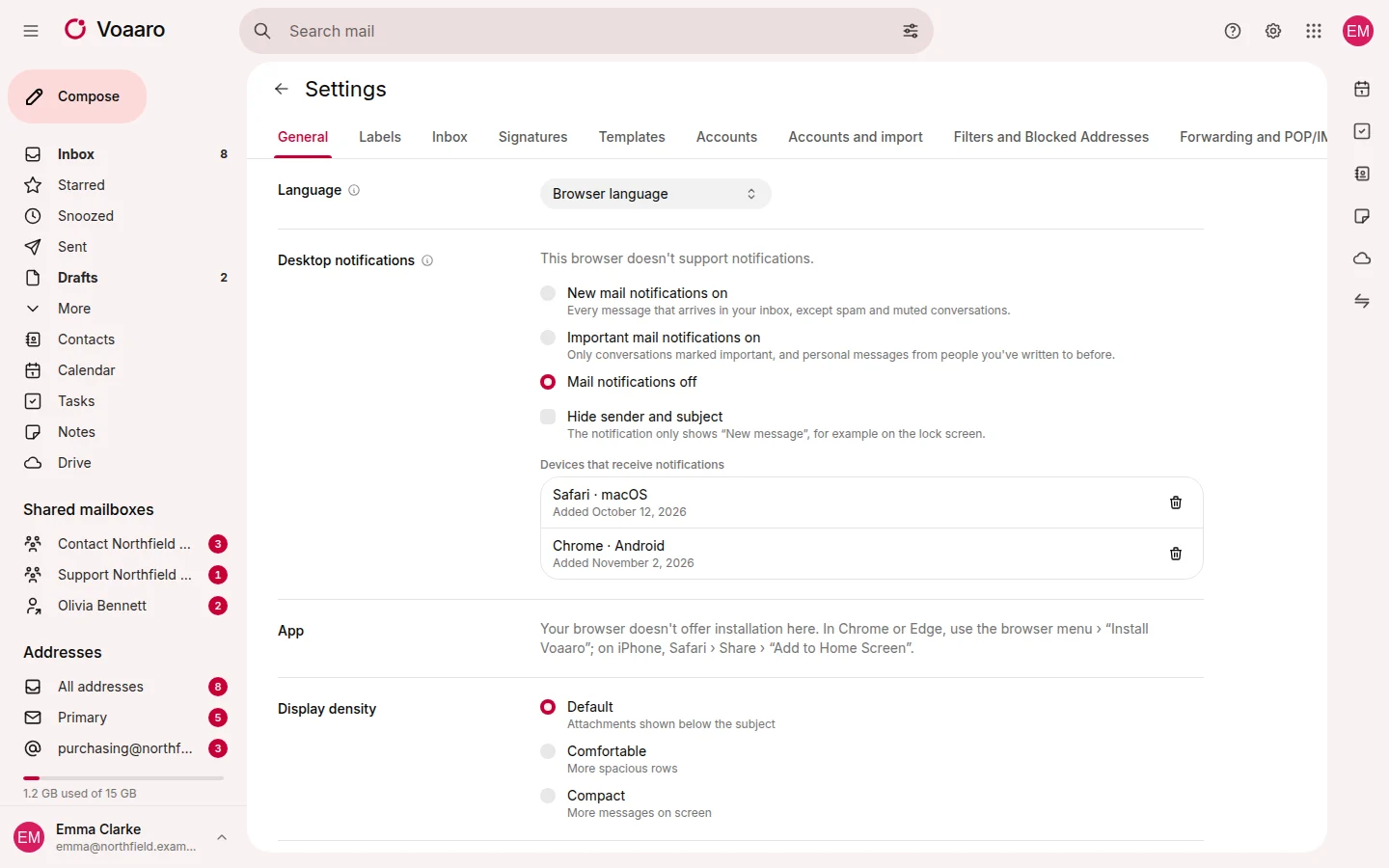
En las pestañas General y Recibidos, tus cambios esperan en una barra en la parte inferior: Guardar cambios o Cancelar. Si sales de la pestaña con cambios sin guardar, primero se te pregunta. Las demás pestañas guardan cada acción al instante. Una «i» junto a un título explica el ajuste.
Las pestañas
| Pestaña | Qué se configura |
|---|---|
| General | idioma de la interfaz (siete idiomas), notificaciones de escritorio y dispositivos que las reciben, instalación de la aplicación, densidad, vista de conversación, plazo para deshacer el envío, imágenes externas, marcar como leído al abrir, recordatorios automáticos, modo de respuesta por defecto, «Enviar y archivar», vistas previas, etiquetas de los botones, atajos de teclado, tamaño de página, recordatorio de la firma, respuesta automática |
| Etiquetas | crear, renombrar, colorear, anidar y eliminar |
| Recibidos | tipo de bandeja, categorías mostradas, panel de lectura, marcadores de importancia (detalles) |
| Firmas | firmas diseñadas en el editor visual o importadas en HTML, firma por defecto, inserción en mensajes nuevos, respuestas y reenvíos |
| Plantillas | tus plantillas de mensaje y pies de página, y los de tu organización («Adaptar» crea una copia) |
| Cuentas | foto de perfil, nombre visible, direcciones secundarias, «Enviar correo como», espacio de almacenamiento, delegación y buzones compartidos, tus datos |
| Cuentas e importación | importar otro buzón (Gmail, Outlook, cualquier servidor IMAP), un archivo (mbox, Takeout, .eml) o contactos (vCard, CSV) |
| Filtros y direcciones bloqueadas | filtros y bloqueos |
| Reenvío y POP/IMAP | reenvío y ajustes de las aplicaciones |
| Seguridad | verificación en dos pasos, llaves de acceso, sesiones, PGP, cifrado en reposo |
| Dispositivos | contraseñas de aplicación, IMAP, SMTP, CalDAV, CardDAV |
| Sin conexión | la copia en este dispositivo |
| Temas | color, ilustración o foto de fondo, color principal, modo claro, oscuro o del sistema |
| Archivos compartidos | los archivos enviados por enlace, su caducidad y el espacio ocupado |
| Asistente de IA | tu consentimiento, el proveedor utilizado y tu propia clave si el administrador lo permite |
| Plan | solo en un servicio público: tu plan y su uso |
| Desarrolladores | abre el espacio Desarrolladores |
En un teléfono, las pestañas se desplazan en horizontal en la parte superior de la pantalla.
Notificaciones y aplicación
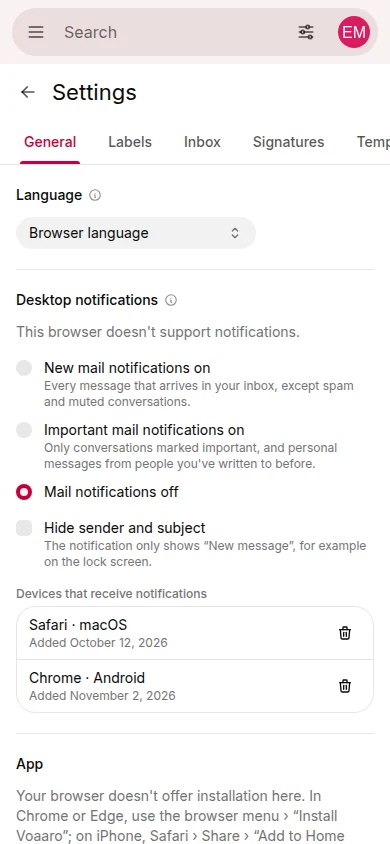
Notificaciones de escritorio: actívalas en este dispositivo (el navegador te pide permiso), elige todos los mensajes nuevos o solo los importantes y, si quieres, oculta el remitente y el asunto (por ejemplo, en la pantalla de bloqueo). Puedes quitar un dispositivo de la lista de dispositivos suscritos. Las notificaciones de un dispositivo se detienen cuando su sesión se cierra (sesión cerrada a distancia, contraseña restablecida, sesión caducada). Se reanudan solas en el siguiente inicio de sesión en ese dispositivo, sin que el navegador vuelva a pedir permiso. Después de «Cerrar sesión», vuelve a activarlas tú.
Aplicación: Voaaro se instala como una aplicación (Chrome o Edge: menú del navegador › «Instalar Voaaro»; iPhone: Safari › Compartir › «Añadir a pantalla de inicio»). Se abre en su propia ventana, recibe las notificaciones y funciona sin conexión.
Migrar desde Gmail u Outlook
Configuración › Cuentas e importación › Asistente de migración trae tu buzón anterior en seis pasos:
- Proveedor: Gmail, Outlook.com, Microsoft 365, Yahoo, iCloud u otro servidor IMAP (Free, Orange, SFR, La Poste, GMX en «Otros proveedores»). El servidor y el puerto se rellenan solos.
- Contraseña de aplicación: las instrucciones del proveedor, con un enlace a su página. Gmail: activa primero la verificación en dos pasos y crea una contraseña de aplicación (16 letras, los espacios no cuentan). Microsoft: contraseña de aplicación tras la verificación en dos pasos; en una cuenta de Microsoft 365, tu administrador debe dejar activado el acceso IMAP.
- Conexión: el asistente prueba el acceso y muestra tus carpetas con su número de mensajes.
- Carpetas: la correspondencia automática coloca Recibidos, Enviados, Borradores, Papelera, Spam y Archivo; las demás carpetas y las etiquetas de Gmail pasan a ser etiquetas. «Todos» de Gmail solo trae los mensajes archivados, sin duplicados. Cada carpeta puede cambiar de destino o desmarcarse; la recogida de mensajes nuevos durante 30 días es opcional.
- Contactos y calendario: los contactos de iCloud, Yahoo u otro servidor CardDAV se leen con la misma contraseña; los de Google u Outlook pasan por un archivo vCard o CSV exportado. El calendario pasa por un archivo
.ics(no se vuelve a enviar ninguna invitación). - Resumen y luego Iniciar la migración.
El avance se ve en directo, carpeta por carpeta, y después un resumen: mensajes importados, ya presentes, omitidos, duración, contactos y eventos añadidos. Puedes cerrar la ventana: la migración sigue en el servidor y continúa sola tras un corte, sin duplicados. No se modifica nada en el buzón anterior. Si la contraseña se rechaza por el camino, Reiniciar en la importación pide una contraseña nueva y continúa donde se detuvo.
Si Microsoft rechaza el inicio de sesión con contraseña, exporta el buzón en .mbox (Thunderbird con el complemento ImportExportTools NG) e importa el archivo en Importar un archivo.
Para Microsoft 365 y Outlook.com, si tu administrador lo ha activado, el paso 2 ofrece Iniciar sesión con Microsoft: se abre una ventana de Microsoft, eliges tu cuenta y autorizas a Voaaro a leer tu buzón y tus contactos. Voaaro no recibe ninguna contraseña y el asistente pasa directamente a la elección de carpetas. En el paso 5, Importar los contactos de tu cuenta Microsoft recupera tus contactos; el calendario sigue pasando por un archivo .ics. El acceso se cifra en el servidor, se renueva durante la migración y se borra en cuanto termina. Si tu organización bloquea la autorización, pide a tu administrador de Microsoft 365 que dé su consentimiento a la aplicación, o usa la contraseña de aplicación o la exportación .mbox. Para una importación detenida, Reiniciar te pide que vuelvas a iniciar sesión en la misma cuenta Microsoft.