El correo se abre en la dirección de tu instancia (https://mail.example.com/). Sigue la organización de Gmail: una barra lateral a la izquierda, la lista de conversaciones en el centro y un panel lateral a la derecha (Calendario, Tareas, Contactos, Notas). Todo lo que hagas ahí se refleja en tus aplicaciones IMAP (iPhone, Thunderbird, Outlook): una etiqueta es allí una carpeta y un mensaje destacado lleva una marca.
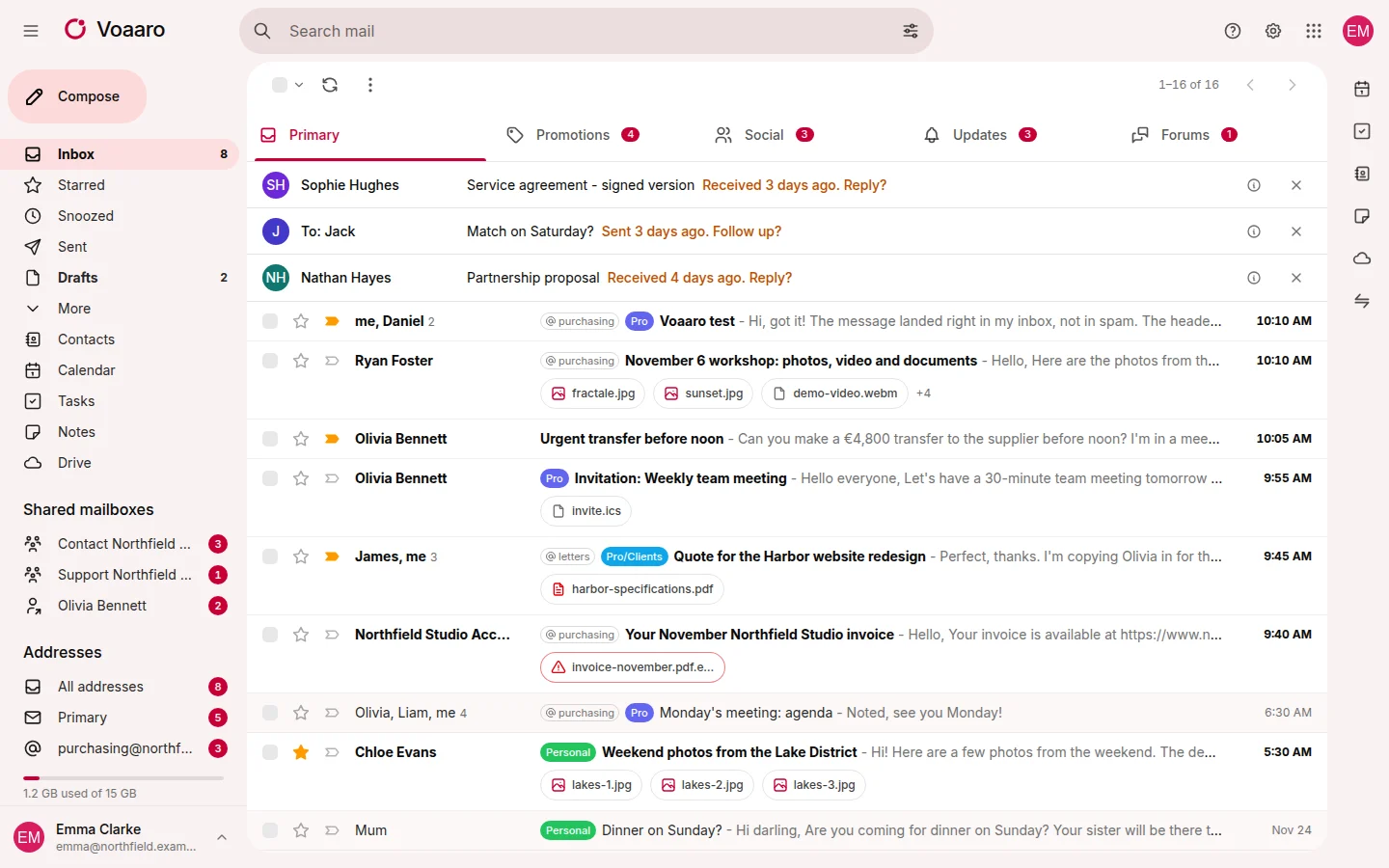
La barra lateral
- Redactar abre una ventana de redacción.
- Recibidos, Destacados, Pospuestos, Enviados, Borradores y luego Más: Importantes, Programados, Todos, Spam, Papelera, las categorías, Gestionar suscripciones y la gestión de etiquetas. Arrastra una entrada para cambiar el orden (con el teclado: Alt + ↑ / ↓); el orden te acompaña en todos tus dispositivos.
- Contactos y Calendario abren los contactos y el calendario.
- Buzones compartidos y Direcciones solo aparecen si tienes alguno: consulta Buzones compartidos y Direcciones secundarias.
- Etiquetas, con su color; el «+» crea una nueva.
- Abajo, el espacio utilizado y el menú de la cuenta.
En una tableta (de 768 a 1023 px), la barra se reduce a iconos; el botón de menú la despliega. En un teléfono, se abre como un panel deslizante y un botón flotante Redactar permanece abajo a la derecha.
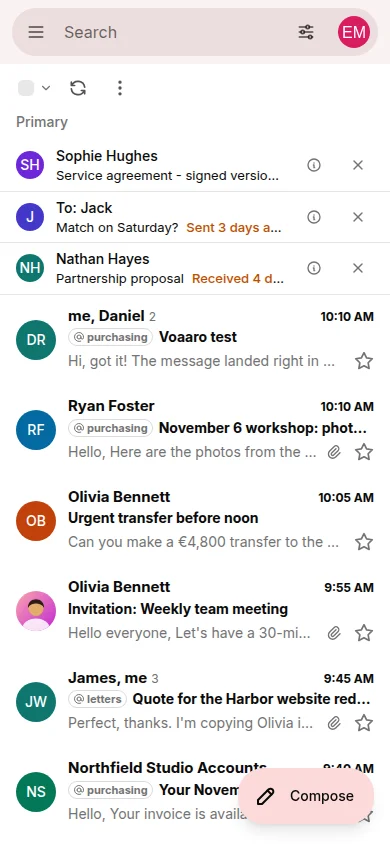
Pestañas y tipos de bandeja de entrada
Con el tipo Categorías (Configuración › Recibidos), los mensajes se clasifican solos en Principal, Promociones, Social, Notificaciones y Foros; cada pestaña muestra su número de mensajes nuevos. Tú eliges qué pestañas se muestran. Los demás tipos: Predeterminado (una sola lista), Importantes primero, No leídos primero y Destacados primero (una sección plegable por grupo, con su propia paginación).
La misma pestaña ajusta también el Panel de lectura (conversación a la derecha o debajo de la lista, con un tirador para cambiar su tamaño) y los marcadores de importancia.
Recordatorios de seguimiento
En la parte superior de la pestaña Principal, Voaaro sugiere los mensajes recibidos hace más de 3 días que probablemente esperan respuesta («¿Responder?») y tus envíos que siguen sin respuesta después de más de 4 días («¿Hacer seguimiento?»). La «i» explica el motivo y la cruz descarta la sugerencia. Ambas sugerencias se desactivan en Configuración › General › Recordatorios automáticos. Consulta también Recordatorios, tareas y notas.
Actuar sobre las conversaciones
- Al pasar el cursor por una fila: archivar, eliminar, marcar como leído o no leído, posponer.
- Casilla de selección: marca filas y usa la barra de herramientas; el menú de la casilla selecciona Todos, Ninguno, Leídos, No leídos, Destacados o No destacados.
- Clic derecho (pulsación larga en una pantalla táctil): todas las acciones de la fila, o de la selección si la fila forma parte de ella. Consulta Menús contextuales y atajos.
- La estrella destaca la conversación y el chevrón la marca como importante.
- Posponer: la conversación sale de la bandeja de entrada y vuelve en la fecha elegida, al principio de la lista.
- Una etiqueta de archivo adjunto abre el visor sin abrir la conversación.
Cada acción muestra un mensaje abajo a la derecha con Cancelar.
Etiquetas
Un mensaje puede llevar varias etiquetas. Créalas con el «+» de la barra lateral o en Configuración › Etiquetas (nombre, color, subetiqueta). El «⋯» de una etiqueta (o un clic derecho) la edita, crea una subetiqueta o marca todo como leído.
Paginación y tamaño de página
La lista muestra «1–50 de 312» y las flechas anterior / siguiente; la página siguiente se carga por adelantado. El número de conversaciones por página se ajusta en Configuración › General › Tamaño máximo de página.
Gestionar suscripciones
Más › Gestionar suscripciones muestra los remitentes de newsletters de los últimos 90 días, del más activo al menos activo. Cancelar suscripción usa la baja con un clic cuando el remitente la ofrece y, si no, un correo de baja; puedes archivar sus mensajes al mismo tiempo.