Dominios y entregabilidad › Dominios y DNS lista los dominios de la instancia y comprueba, para cada uno, que los registros DNS publicados en tu proveedor de DNS son los que espera el servidor. Los registros en sí (MX, SPF, DKIM, DMARC…) y su función se describen en Registros DNS.
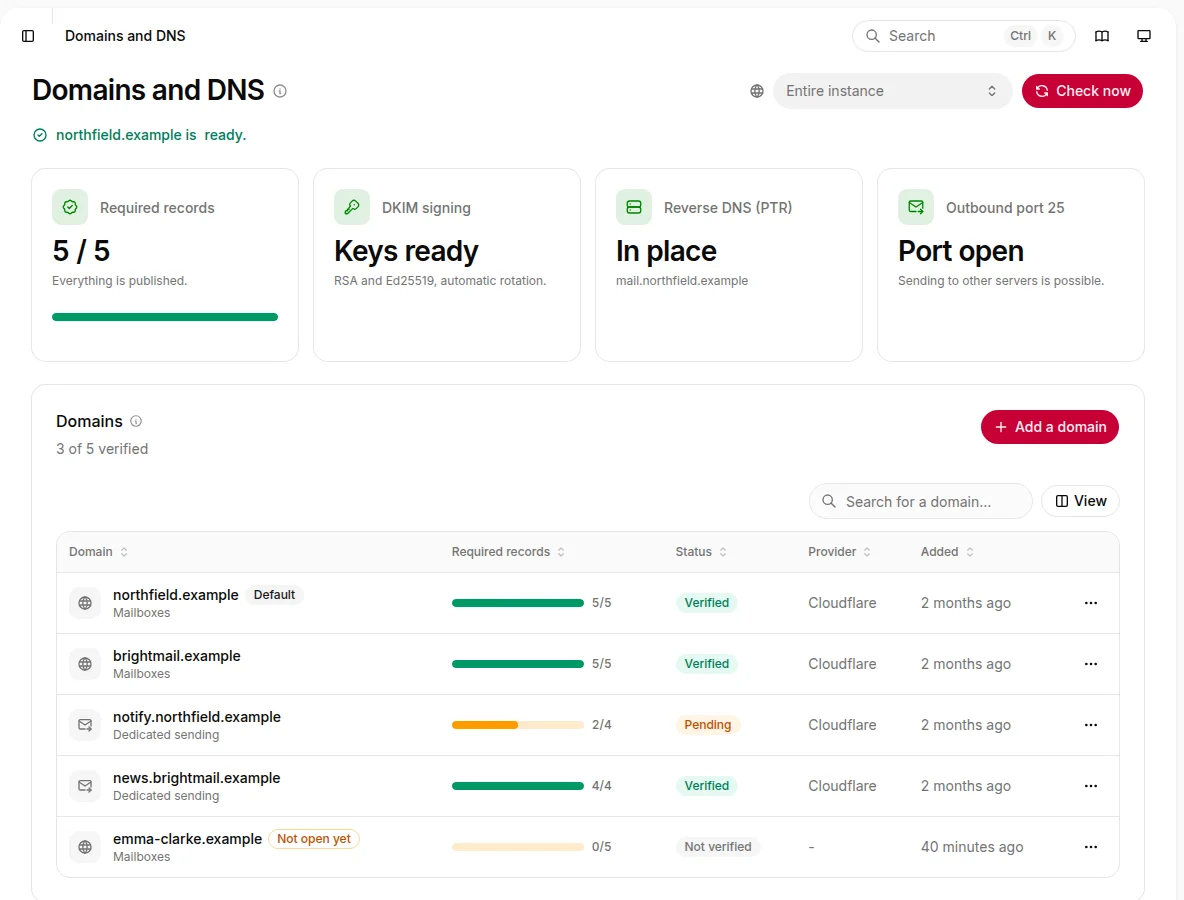
En la parte superior de la página
- Registros obligatorios: cuántos están configurados en el conjunto de los dominios;
- Firma DKIM: claves RSA y Ed25519, rotadas automáticamente;
- DNS inverso (PTR) de la dirección IP del servidor; se configura en el proveedor de alojamiento del servidor;
- Puerto 25 saliente: abierto, o bloqueado por el proveedor de alojamiento (pídele que lo abra).
Verificar ahora vuelve a lanzar todas las comprobaciones. El selector de al lado limita la página a una organización.
Añadir un dominio, paso a paso
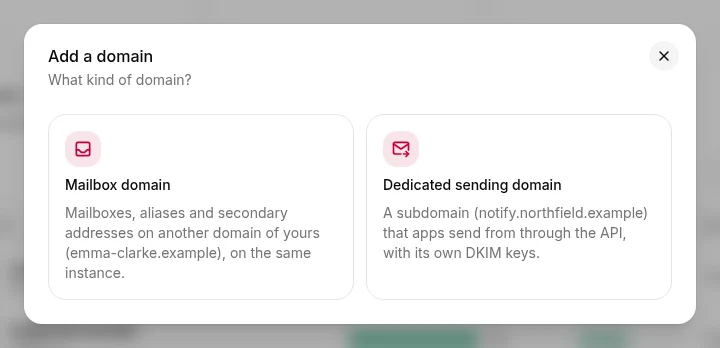
- Añadir un dominio y después ¿Qué tipo de dominio?:
- Dominio de correo: buzones, alias y direcciones secundarias en un dominio tuyo; el servidor recibe y envía su correo;
- Dominio de envío dedicado: un subdominio (
notify.example.com) desde el que tus aplicaciones envían por la API, con sus propias claves DKIM, para que un incidente de envío no afecte a la reputación de los buzones (por qué).
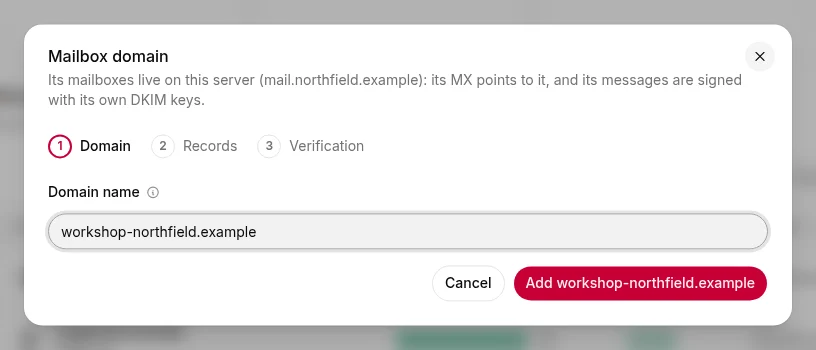
- Escribe el Nombre de dominio y pulsa Añadir. El asistente sigue tres pasos, Dominio, Registros y Verificación: en el segundo aparece cada registro que hay que crear en tu proveedor de DNS (tipo, nombre, valor, botón de copiar), marcado como Obligatorio o Recomendado. El proveedor de DNS detectado (Cloudflare…) añade sus propios consejos, por ejemplo «DNS only» para el registro A.
- Verificar: cada línea pasa a Configurado, o indica Por crear o Valor distinto con el valor esperado. Puedes cerrar (Más tarde) y volver: la verificación continúa sola.
- Cuando los registros obligatorios están verificados, el dominio queda abierto a direcciones: se ofrece en todos los sitios donde se elige una dirección (invitaciones, registro, buzones compartidos, alias). Si el correo del dominio todavía llega a otro sitio, usa Abrir a direcciones sin esperar para preparar las cuentas antes de cambiar el MX.
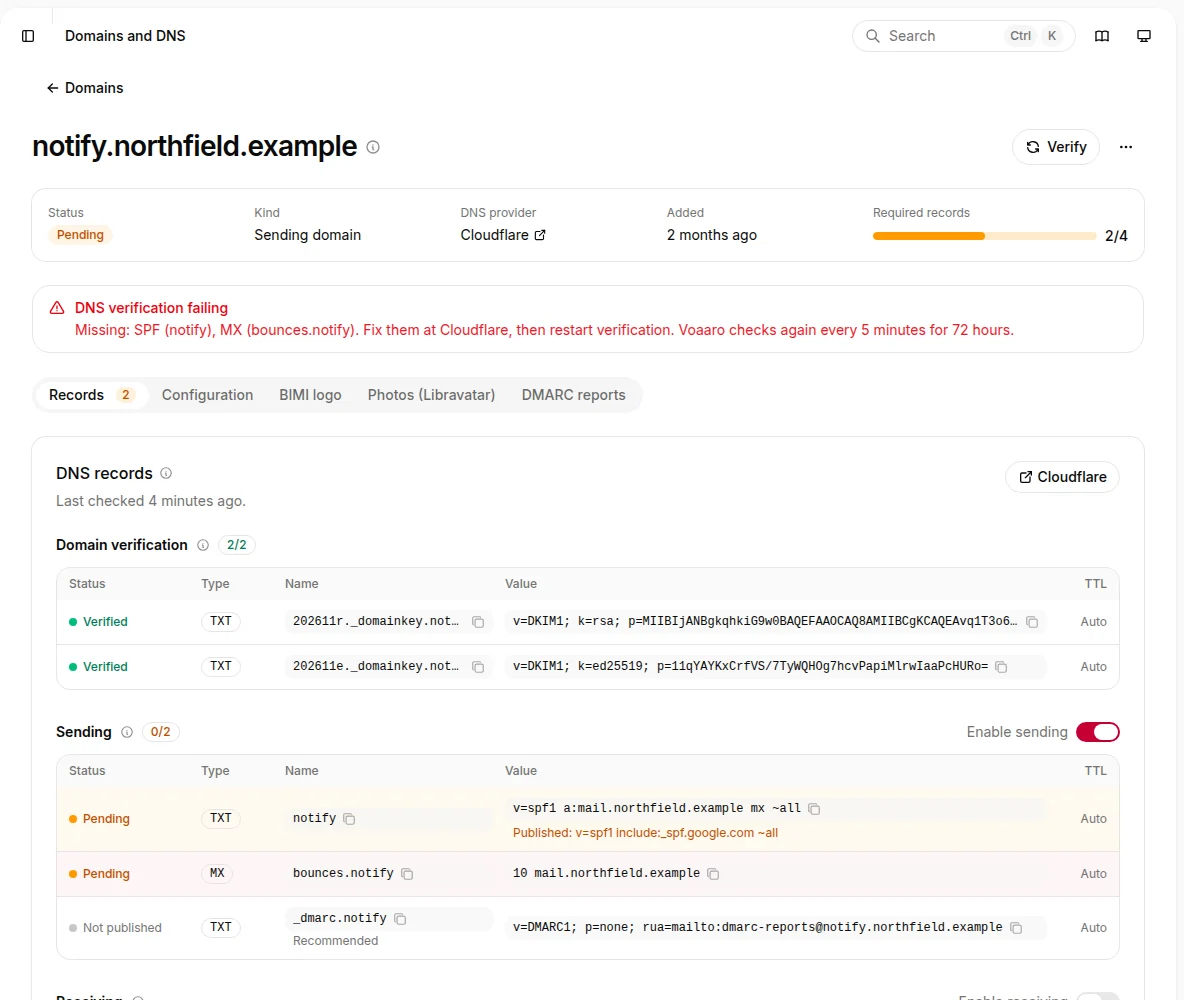
Página de un dominio
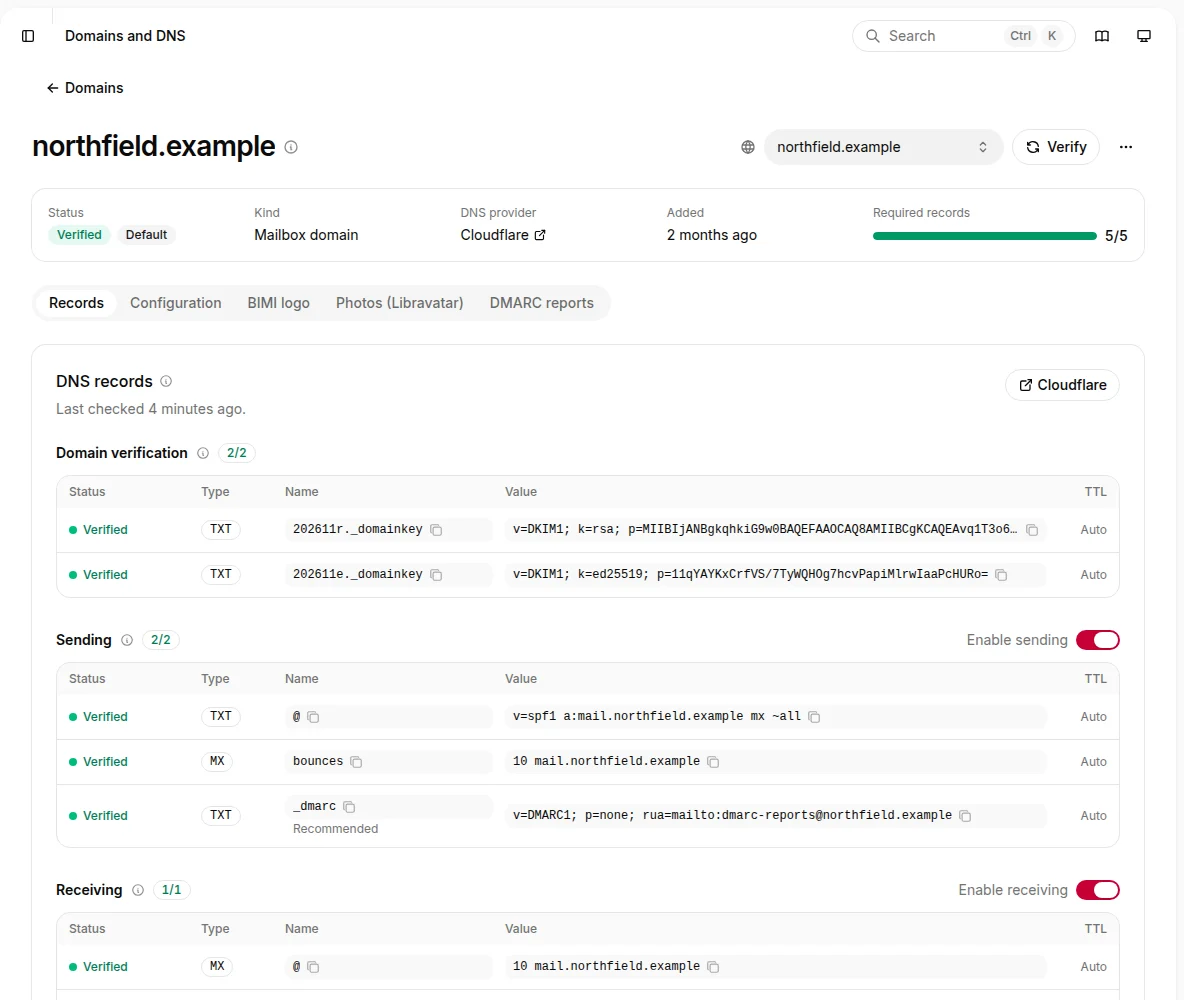
Haz clic en un dominio (o ⋯ › Abrir la página del dominio). Arriba: ← Dominios, Verificar y el menú ⋯; después, el estado (Verificado, Predeterminado…), el tipo (dominio de correo o de envío), el proveedor de DNS, la fecha en que se añadió y el progreso de los registros obligatorios. Las pestañas:
| Pestaña | Contenido |
|---|---|
| Registros | los registros DNS esperados, por secciones (Verificación del dominio, Envío con el interruptor Activar envío, Recepción con Activar recepción, seguridad del transporte, configuración de los clientes): estado, tipo, nombre y valor para copiar |
| Configuración | dominio predeterminado, seguridad del transporte (MTA-STS, TLS-RPT), configuración automática de los clientes |
| Logotipo BIMI | los pasos para mostrar tu logotipo junto a tus mensajes en los servicios de correo que lo admiten |
| Fotos (Libravatar) | la foto de las cuentas del dominio que se sirve a otros servicios de correo |
| Informes DMARC | los informes agregados recibidos para este dominio |
Abajo, Eventos del dominio (verificaciones, registros desaparecidos) y Eliminar dominio (no se permite mientras sea el dominio predeterminado; se eliminan sus claves DKIM y su cuenta técnica, las claves de API dejan de cubrirlo, se borran su lista de supresión, sus plantillas, sus datos de newsletter y su registro de envíos, y después tienes que retirar sus registros en tu proveedor de DNS).
Informes DMARC
Dominios y entregabilidad › Informes DMARC, y la tarjeta del mismo nombre bajo la lista de dominios: para cada dominio, la política publicada (Observación (p=none), cuarentena, rechazo), los mensajes de los últimos 30 días, la tasa de cumplimiento y una recomendación («100 % conforme desde hace 21 días: puedes pasar a cuarentena»). Recoger ahora lee al momento el buzón de informes; Conservación de los agregados (días) fija cuánto tiempo se guardan. Los informes TLS-RPT también aparecen ahí.
Certificado de los nombres por dominio
La tarjeta Certificado de los nombres por dominio comprueba que los nombres publicados para cada dominio (mail., autoconfig., autodiscover., mta-sts.) responden por HTTPS con un certificado válido, y proporciona el comando certbot y la línea server_name que hay que añadir al proxy del host (Proxy y certificados).
Lado del servidor y aplicaciones
Al final de la página: Lado del servidor (el registro A del nombre del servidor y su DNS inverso) y los ajustes que hay que introducir en Apple Mail, Thunderbird u Outlook (usuario, IMAP, SMTP), cada uno con un botón de copiar.